AviUtl2でデフォルトの図形以外のものを使う方法について説明しています。三日月とかジグソーピースなどといったものを図形として使いたいときに。
デフォルト以外の図形を使いたい
AviUtl2ではデフォルトで「背景」「円」「三角形」「四角形」「五角形」「六角形」「星」「ハート」の8種類が用意されている。
最低限のものは揃っていると思うが凝ったPV/MVなんか作り始めたりすると「こんな図形を使えたらいいのに」と思う人がいるかもしれない。三日月とかジグソーピースとか。
AviUtl2では外部のSVGファイルを図形として扱う機能があるのでそれを使えばデフォルト以外の図形を使うことができる。
図形を増やす
まず図形として使いたい画像をSVGファイルに変換する。SVGと同じベクター画像であるEPSやAIファイルは現在未対応なので注意。
SVGを出力できるソフトではIllustratorが有名だが有料なのでちょっと…と思う人は無料のInkscapeを使うのがおすすめ。ネット上にある変換ツールでのSVG化は個人的に非推奨(理由は後述)。
SVG化ができたらAviUtl2を起動し、上のメニューから「その他」→「アプリケーションデータ」→「図形ファイルフォルダ」を選択する。もしくはPCのエクスプローラーを開いて C:\ProgramData\aviutl2\Figure に移動する。
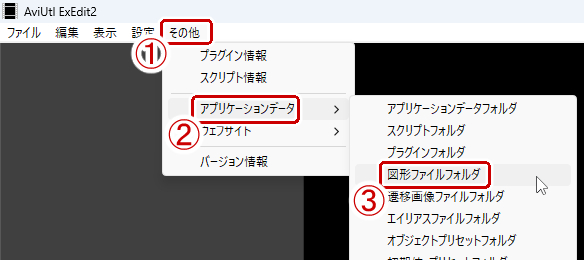
図形ファイルフォルダが開くのでそこにSVG化した画像を移動させる。
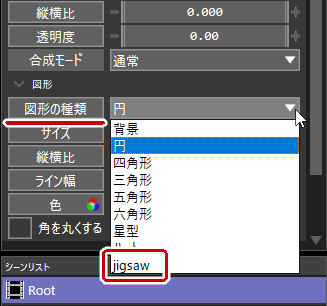
一度AviUtl2を再起動し、図形オブジェクトを追加してオブジェクト設定の「図形の種類」にSVG画像が読み込まれていればOK。
追加した図形が表示されない場合
図形を追加できたもののプレビュー画面にその図形が表示されない、といったことがたまにある。
ブログ主が把握してる限りではSVGファイルに元画像となるPNG画像が埋め込まれていると追加した図形が表示されないトラブルがあるのを確認している(SVGファイルをテキストエディタで開くと data:image:pmg.base64… という文字列があるのが確認できるはず)。
ネット上にある変換ツールだとPNG画像が埋め込まれるのが多いようなので先述の通りIllustratorやInkscapeなどのちゃんとしたソフトでSVG化するのが安全。

コメント