
AviUtl2のグループ化について説明しています。
- 複数のオブジェクトをまとめて動かしたい
- 複数のオブジェクトをまとめてコピー&ペーストしたい
- 複数のオブジェクトの長さをまとめて調整したい
こんなときに使うと便利です。シーン機能を使う手もありますが。
※拡大縮小、回転、エフェクトをかける場合はグループ制御の方を使います。
グループ化する方法
グループ化したい場合はまずグループ化したい複数のオブジェクトを選択する。複数選択をする方法はいくつかあってもっとも使うことが多いのは以下の2つ。
- 「Ctr」lキーを押しながらオブジェクトをクリック
- 「Ctrl」キーを押しながらドラッグ
上の方法でグループ化したいオブジェクトを全部選択したら「Ctrl」キーを押したまま右クリック→「グループ化」を選択する。
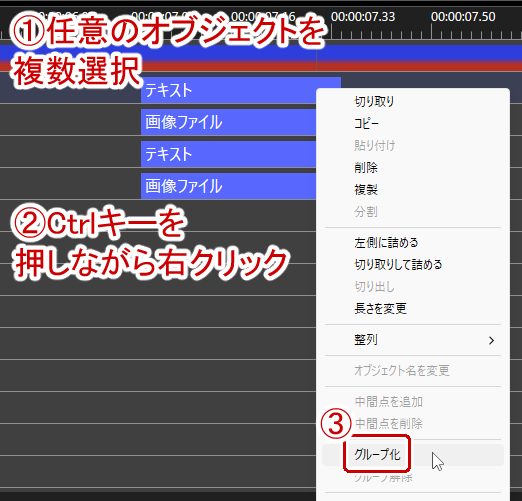
「Ctrl」キーを押しながら「G」キーを押してもグループ化できる。
グループ化したオブジェクトの編集
グループ化したオブジェクトはまとめて移動・コピー&ペーストができるようになる他、まとめて長さを変えたり分割したりすることもできる。
ショートカットキーで行うと挙動が変わるものがあるので注意。
長さを変える
長さを変更する場合は通常のオブジェクトと同じくオブジェクトの端をドラッグして長さを変更する。
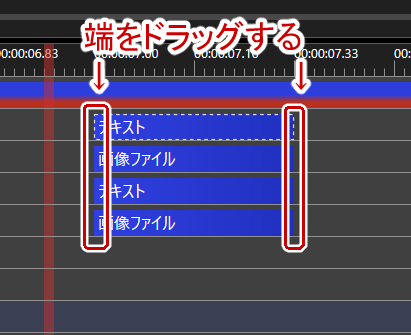
注意点としてグループ化したオブジェクトの長さおよび位置が全部そろっていることが前提。1つでもずれていると駄目なのでグループ化する際に確認すること。
分割する
分割する場合はグループ化したオブジェクトのどれかを右クリック→「分割」を選択する。
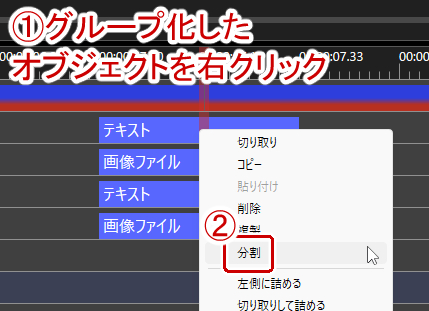
分割したオブジェクトは別グループとして扱われる。
ショートカットキー(Sキー)での分割は1個のオブジェクトにしか反映されないので注意。
左側に詰める
左側に詰める場合はグループ化したオブジェクトのどれかを右クリック→「左側に詰める」を選択する。
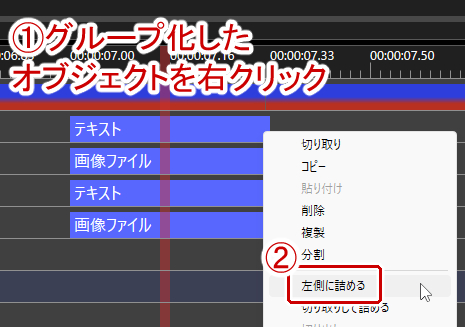
グループ化したオブジェクトの位置関係を無視して左側に詰めるのでそこには注意。
拡大・縮小・回転をかけたい
グループ化では対応できないのでグループ制御を使って拡大・縮小・回転をかける。
グループ化の解除
グループ化したオブジェクトを全解除したい場合はグループ化したオブジェクトをCtrlキーを押しながらクリックして選択→右クリック→「グループ化解除」を選択する。
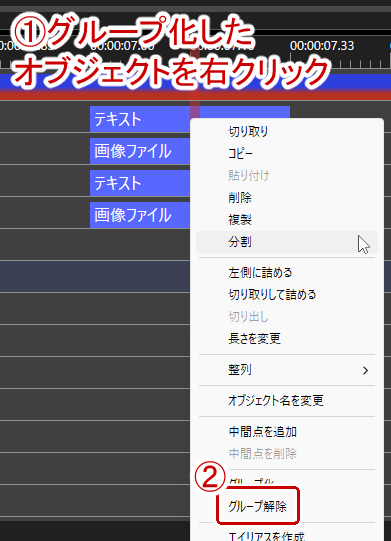
1つのオブジェクトだけグループ化を解除したい、という場合はグループ化を解除したいオブジェクトを選択してから「Ctrlキー」+「Shitキー」+「G」キーを押す。
シーン機能を使う手も
グループ化と似た機能としてシーン機能がある。こちらは別シーンにて編集した内容を呼び出せる機能になる。
全く同じ内容を使いまわす場合はグループ化したオブジェクトをコピペするよりシーン機能で呼び出した方がタイムラインがすっきりするし、呼び出し元のシーンを編集すれば一括で内容変更もできる。
シーン機能についてはこちらの記事で。


 ポチップ
ポチップ
コメント