
AviUtl2でクリッピング(マスク)機能の使い方について説明しています。オブジェクトを特定の形に切り抜きしたい場合に。
※上のオブジェクトでクリッピングはクリッピングオブジェクトとして形が変わりました。
クリッピング(マスク)の入れ方
AviUtl2でクリッピング(マスク)を入れる方法はタイムライン上でフィルタを追加するのとオブジェクト設定からフィルタを追加する方法の2つがある。複数のオブジェクトに対して一括でクリッピングしたいなら前者、個別に設定したいなら後者。
クリッピング(マスク)には4種類あるが詳細は後述。
タイムライン上から追加
タイムライン(旧拡張編集画面)上を右クリックして「フィルタオブジェクトを追加」→「クリッピング」→「クリッピング」「斜めクリッピング」「扇クリッピング」「マスク」のどれかを選択する。
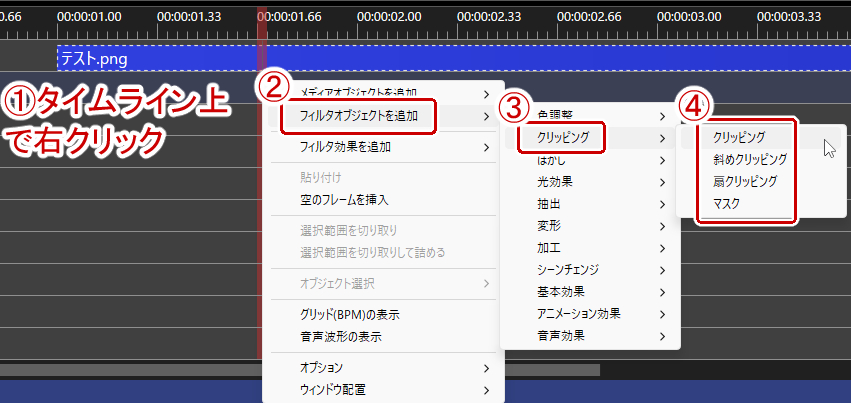
クリッピング(マスク)フィルタより上のレイヤーにあるオブジェクト全部が対象となるので複数のオブジェクトをまとめて同じ形にクリッピング(マスク)する場合に使う。
レイヤー数は指定できないので注意。
オブジェクト設定から追加
クリッピング(マスク)したいオブジェクトをタイムライン上から選択し、オブジェクト設定の右上にある+の部分をクリックして「クリッピング」→「クリッピング」「斜めクリッピング」「扇クリッピング」「マスク」のどれかを選択する。
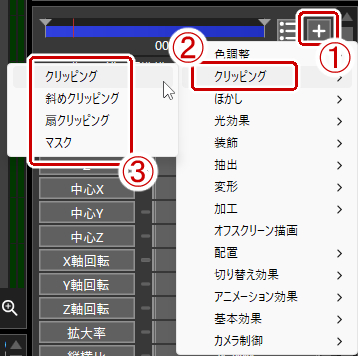
こちらはオブジェクト毎に細かくクリッピング(マスク)する場合に使う。
クリッピング(マスク)の設定
クリッピング(マスク)には「クリッピング」「斜めクリッピング」「扇クリッピング」「マスク」の4種類がある。
長方形に切り抜きたい場合は「クリッピング」
斜めに切り抜きたい場合は「斜めクリッピング」
扇形に切り抜きたい場合は「扇クリッピング」
任意の図形で切り抜きたい場合は「マスク」
をそれぞれ選択する。
クリッピング
長方形に切り抜きたいときに。
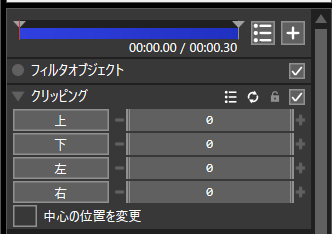
「上」「下」「左」「右」の各値を指定して切り抜く範囲を指定する。切り抜く際に基準となる位置を変更したい場合は「中心の位置を変更」にチェックを入れて調整する。
斜めクリッピング
文字通り斜めに切り抜きたいときに使う。
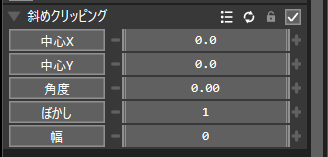
「角度」の値を調整していく。切り抜く際に基準となる位置を変更したい場合は「中心X」「中心Y」の値を調整する。
扇クリッピング
2で追加された新機能。こちらも文字通り扇型に切り抜きたいときに使う。
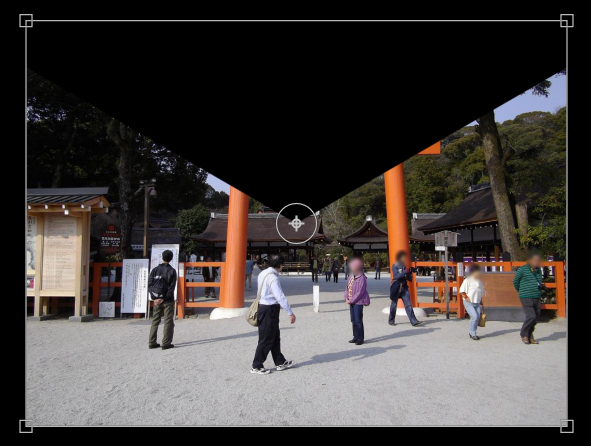
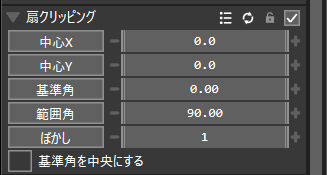
「基準角」「範囲角」の値を調整していく。切り抜く際に基準となる位置を変更したい場合は「中心X」「中心Y」の値を調整する。
マスク
任意の図形で切り抜く機能。
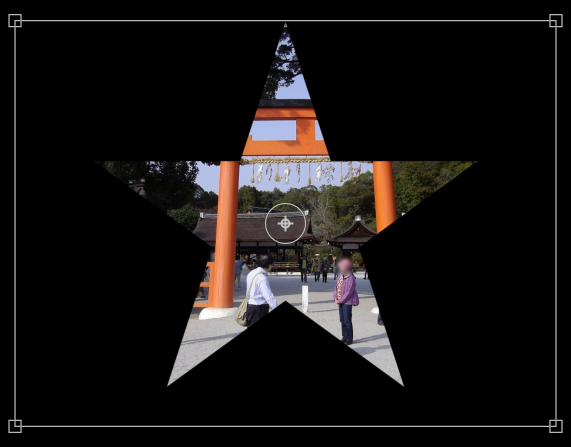
設定は図形と同じなのでこちらの記事を参考に。

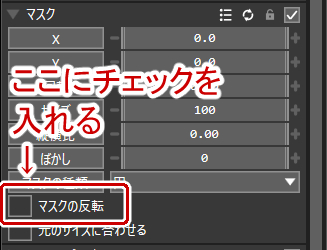
マスクには上3つとは違い切り抜く範囲を反転できる機能がある。「マスクの反転」にチェックを入れると反転することができる。
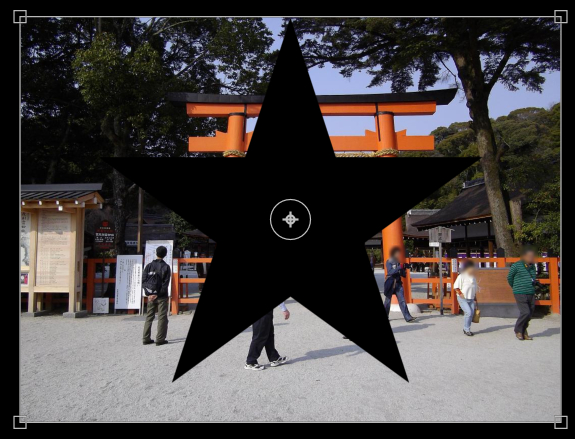
上のオブジェクトでクリッピング
無印でもあった便利な機能。文字や多角形で切り抜きたいときに。ポップアップを見ると「クリッピングオブジェクト」が正式名称のご様子。
2では設定場所が変わり、オブジェクト設定から行うようになった。オブジェクト→右クリックから追加ではないので注意。
「上のオブジェクト」をタイムラインから選択し、オブジェクト設定の上側にあるハサミのマークの部分をクリックする。
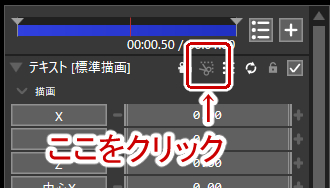
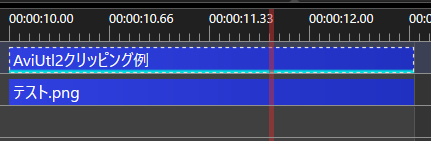
これでクリッピングオブジェクトとして有効になり、下のレイヤーにあるオブジェクト全部がこのオブジェクトの形状でクリッピングされる。
AviUtl2での動画編集作業は長時間のデスクワークとなるため手首や腰を痛める人が多い。なのでリストレストやちゃんとした椅子を使って痛めないよう対策しておきましょう。

 ポチップ
ポチップ ポチップ
ポチップ
コメント