AviUtl2でのカメラ制御の使い方について説明しています。画像などを3D的な見せ方をしたい場合に使います。MVとか作る時にお世話になることが多いかと。
実際に触って動かしてみるのが一番早いかと思います。
カメラ制御の入れ方
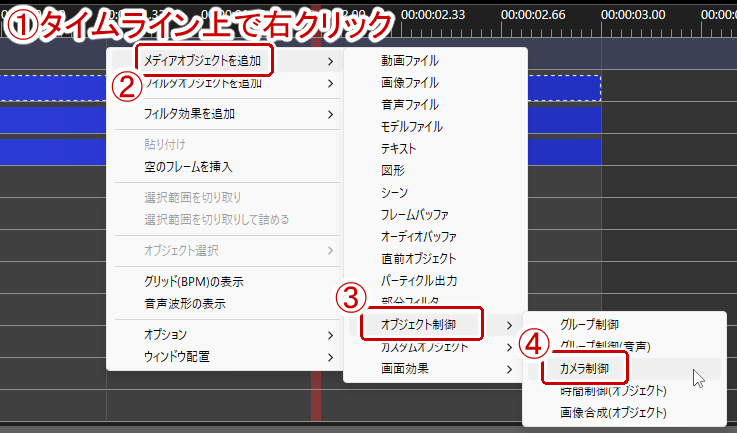
カメラ制御を使いたい場合はタイムライン上で右クリック→「メディアオブジェクト」→「オブジェクト制御」→「カメラ制御」を選択する。
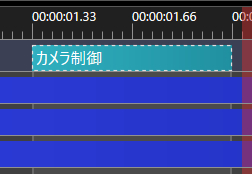
タイムライン上にカメラ制御オブジェクトが追加される。
カメラ制御の設定
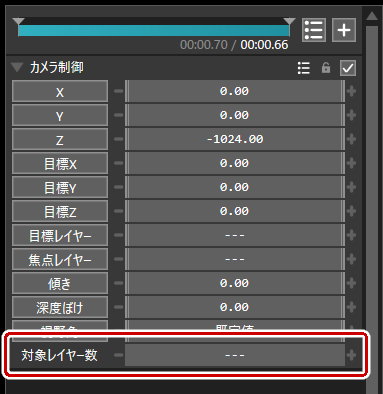
カメラ制御の設定をしたい場合はカメラ制御オブジェクトを選択状態にしてオブジェクト設定から各項目を設定していく。
※無印のときにあった「Zバッファ/シャドウマップの有効」はなくなったようです。
カメラ制御の対象の指定
カメラ制御の対象はカメラ制御オブジェクトの下のレイヤーにあるオブジェクトとなる。レイヤー数を指定したい場合はオブジェクト設定から「対象レイヤー数」に値を設定する。
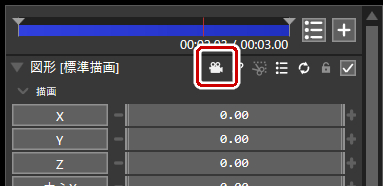
レイヤーではなくオブジェクト毎にカメラ制御の対象にするかしないかを決めたい場合は各オブジェクトのオブジェクト設定から「カメラ制御の対象」(カメラのマークの部分)をクリックして切り替える。
カメラの位置を変える
カメラの位置を変更したい場合はオブジェクト設定から「X」「Y」「Z」の値を変更する。
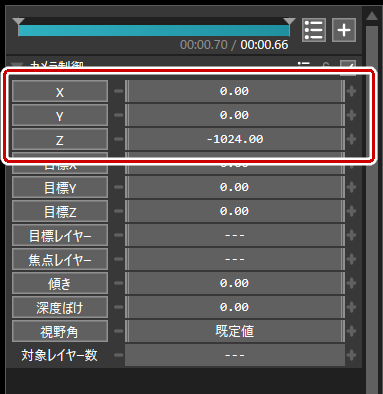
プレビュー画面から右クリックドラッグでもカメラの位置を変更することができる。
カメラの注視点を変えるその1
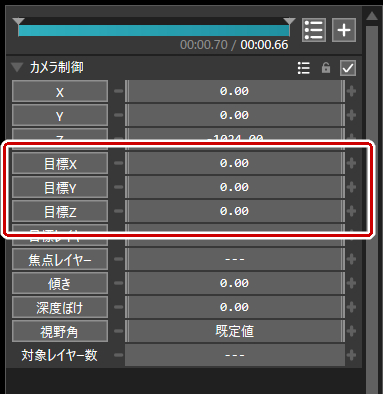
カメラの注視点を変更したい場合はオブジェクト設定から「目標X」「目標Y」「目標Z」の値を変更する。
カメラの注視点を変えるその2
目標XYZだけでなく、目標レイヤーからでもカメラの注視点を変えることができる。基本指定した番号のレイヤーにあるオブジェクトが注視点になる。
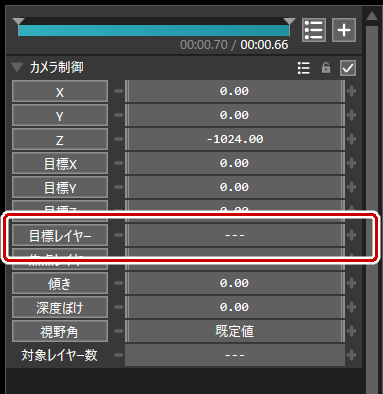
指定なし、あるいは0で目標XYZが注視点になり、1はカメラが常に正面(-Zから+Z方向)に向くようになる。
2以上は指定した番号のレイヤーにあるオブジェクトの位置がカメラ注視点となる。
焦点を変える
焦点の位置を決める項目。無印にはなかった機能で深度ぼけと併用して使う。深度ぼけを設定しないと意味がないので注意。
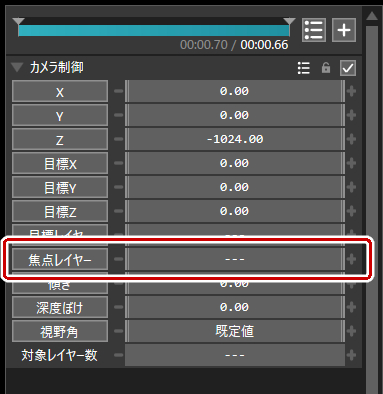
0は目標XYZに、2以上は指定した番号のレイヤーにあるオブジェクトの位置が焦点となる(1は不明)。
カメラの傾き・深度ぼけ・視野角を変える
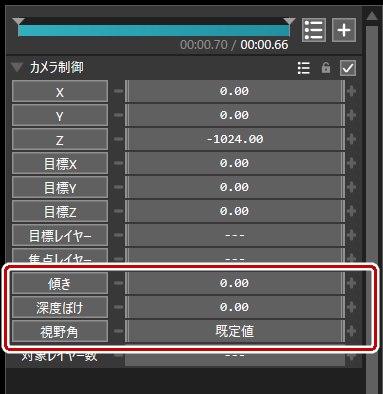
傾きはカメラの傾き。
深度ぼけはカメラから遠い、あるいは近いオブジェクトをぼかしたいときに設定する。上の焦点レイヤーで焦点を決めることができる。
視野角はカメラの見える範囲の設定。大きくするとパノラマのような感じになる。
フィルタを追加する
カメラ制御のオブジェクト設定の+の部分からフィルタを追加できる。他のオブジェクトと違いカメラ制御専用のフィルタのみ追加できる。
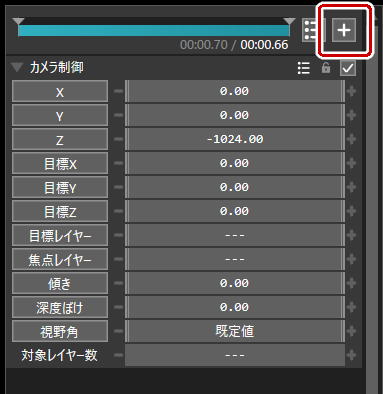
追加できるフィルタは以下の通り。
- カメラ効果
- 手ぶれ
- 目標中心回転
- 目標サイズ固定視野角
- カメラ制御
- 並行光源
- 環境光
- ライトブルーム
カメラの視点切り替え
プレビュー画面右上のカメラのマークをクリックすることでカメラの視点を切り替えることができる。
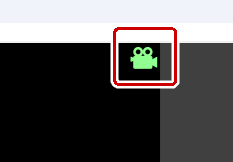
カメラのマークが灰色のときは編集用視点となり、こちらも右クリックドラッグで視点を変えることができるが実際のカメラの位置は固定されたままになる。別アングルから確認したいときに。
AviUtl2での動画編集作業は長時間のデスクワークとなり手首や腰を痛めやすいです。なのでリストレストやちゃんとした椅子を使うのをお勧めします。

 ポチップ
ポチップ ポチップ
ポチップ
コメント