
AviUtl2での中間点の使い方について説明しています。
- オブジェクトを往復・ジグザグに移動させたい
- オブジェクトを一度拡大させてから縮小したい
- 透明度や縦横比も複雑に変化させたい
- ここの区間は倍速、ここの区間はスロー再生したい
こんな場合に中間点を使います。
中間点を入れる方法
中間点を入れたいオブジェクトをタイムライン上から選択して右クリック→「中間点を追加」を選択する。
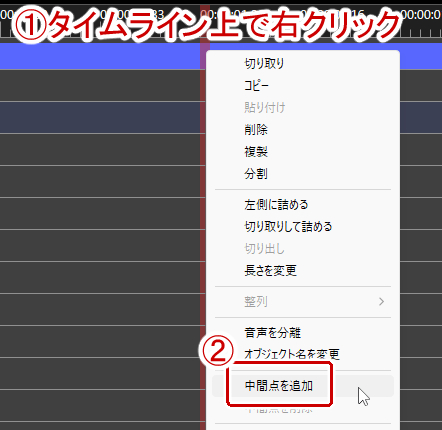
あるいはオブジェクト選択後に「P」キーを押す。
オブジェクト設定にあるシークバー上で右クリック→「カーソルの位置に中間点追加」を選択しても追加できる。
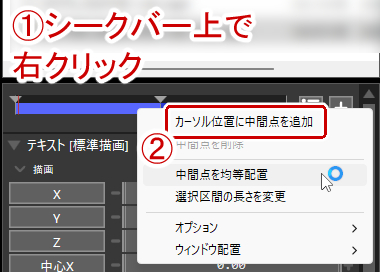
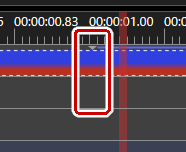
中間点が追加される。見にくいので注意。
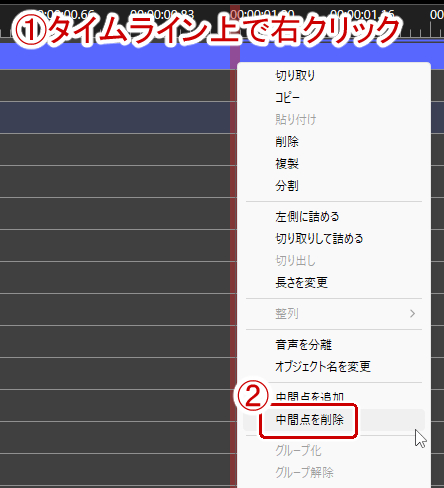
中間点を削除したい場合は中間点がある部分にフレームを移動させて右クリック→「中間点を削除」を選択する。
中間点の編集
中間点を追加したらオブジェクト設定画面から座標(X, Y, Z)、拡大率などの項目をクリックして任意の移動方法を選択する。
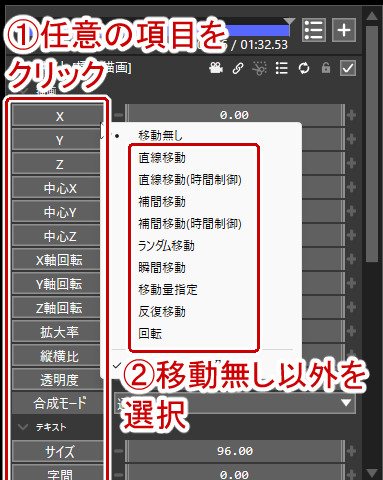
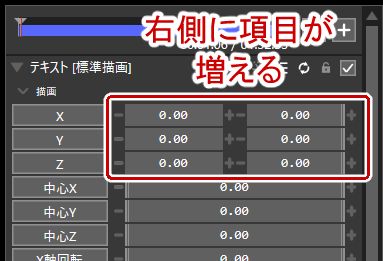
移動無し以外を選択すると次のようになる。左側が区間の始点で右側が区間の終点の値となる。
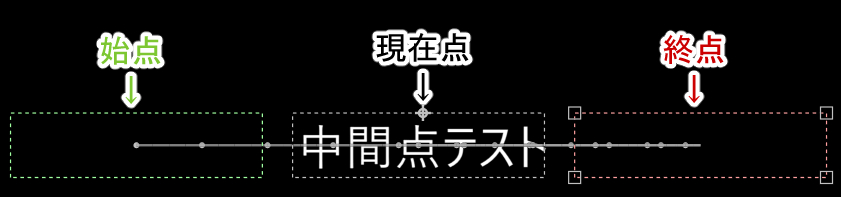
プレビュー画面上では区間の始点が緑枠、区間の終点が赤枠で表示される。白枠は現在フレームでの変化。
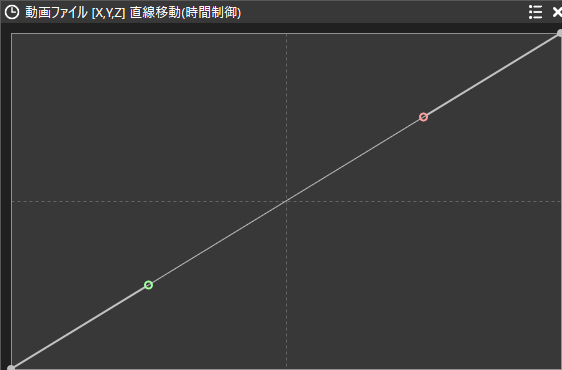
移動方法について、(時間制御)がついているものを選択すると次のような画面が出てくる。この画面内にある制御点(緑枠、赤枠など)をドラッグで移動させて移動の変化率を調整する。
中間点の区間を変更する
中間点を移動させたい場合は中間点がある部分をドラッグすることで移動させることができる。
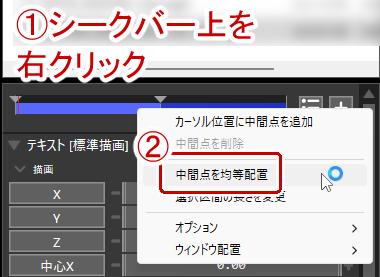
またオブジェクト設定にあるシークバー上で右クリック→「中間点を均等配置」を選択するとオブジェクトの長さに合わせて中間点が均等に配置される。一定間隔で配置したい場合にどうぞ。
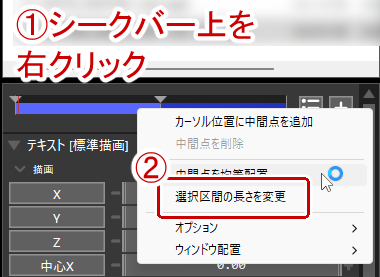
同じ要領で「選択区間の長さ変更」を選択すると秒数またはフレーム数で中間点の区間の長さを変更できる。

¥3,080 (2026/01/13 21:53時点 | Amazon調べ)
 ポチップ
ポチップ
コメント