
AviUtl2でカウンター・タイマーの使い方について説明しています。動画内で時間を計りたい、カウントダウンなどをしたい場合に。
カウンター・タイマーの入れ方
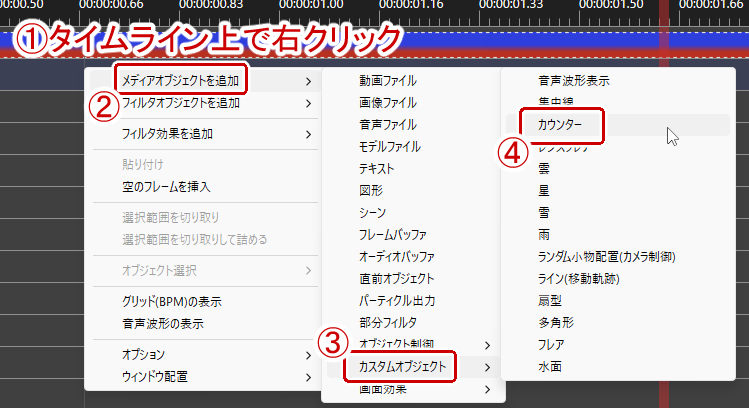
カウンター・タイマーを入れたい場合はタイムライン上で右クリック→「メディアオブジェクト」→「カスタムオブジェクト」→カウンターを選択する。
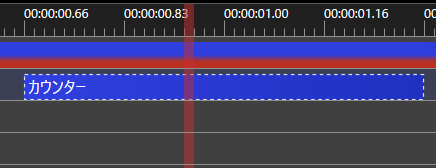
カウンターが追加される。
カウンター・タイマーの設定
座標やサイズについては他のオブジェクトと共通。
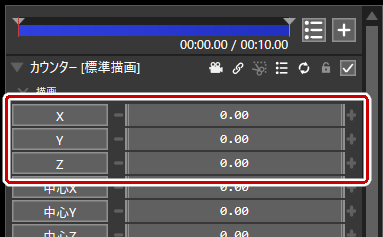
カウンター・タイマーの座標を変えたい場合は「X」「Y」「Z」の値を変更する。
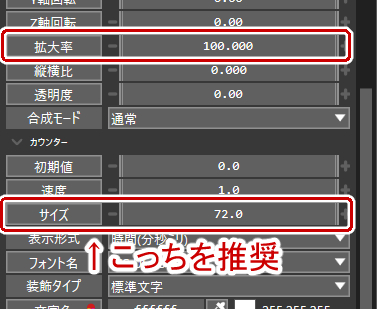
サイズを変更したい場合は「拡大率」または「サイズ」を変更する。拡大率だとぼやけることがあるのでサイズから変更することを推奨。
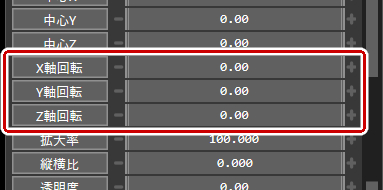
カウンター・タイマーを回転させたい場合は「X軸回転」「Y軸回転」「Z軸回転」の値を変更する。奥行きを考えない場合は「Z軸回転」だけでOK。
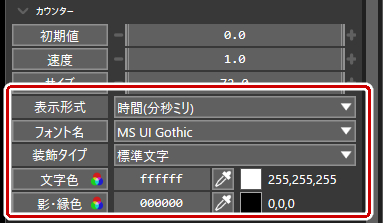
フォントや色を変更したい場合は「フォント名」「装飾タイプ」「文字色」「縁・影色」から変更する。
カウンターの表示形式を変更したい場合は「表示形式」から任意のものを選択する。
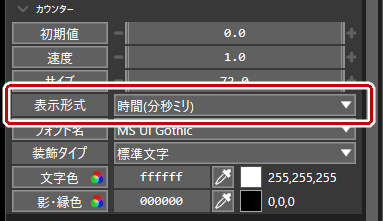
選択できるものは以下の通り。
- 桁揃え(2桁)
- 桁揃え(3桁)
- 桁揃え(4桁)
- 時間(分秒)
- 時間(分秒ミリ)
- 時間(時分秒)
- 時間(時分秒ミリ)
無印時代にもカウンター・タイマーはあったものの表示形式が1,2,3…という名前だけで分かりにくかったが2になって形式通りの名前が表示されるようになった。
カウンター・タイマーの速度を変えたい場合は「速度」の値を変更する。速度が1.0の場合、カウンターだと1秒ごとに1ずつカウントアップし、タイマーは等速で時間が進む。速度が負の値だと逆再生になり、初期値からカウントダウンとなる。
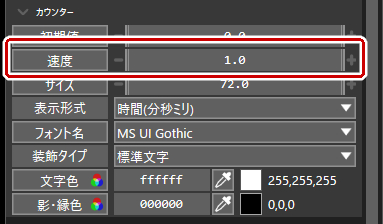
途中でカウンター・タイマーの速度を変えたい場合はシーン機能と中間点を使って変更する。次の項目で紹介。
途中でカウンターを止める場合
途中でカウンターやタイマーを止めたい場合はシーン機能と中間点を合わせて速度を設定していく。
新しいシーンを追加してそこにカウンターを配置し、カウンターの設定をする。
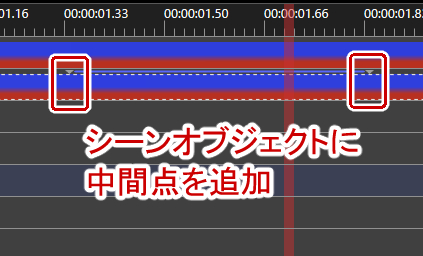
別シーンで先ほど作成したシーンを追加し、カウンター・タイマーを止めたい部分の端に中間点を追加する。
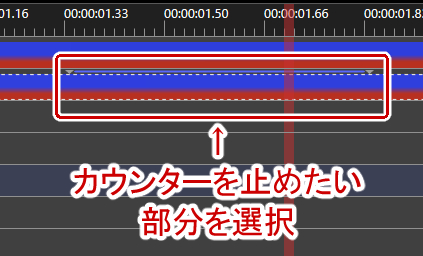
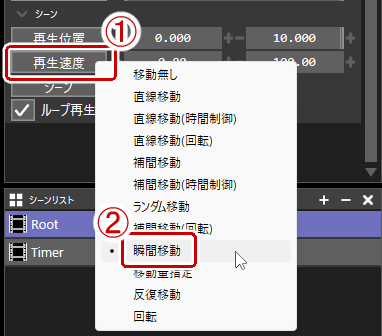
カウンター・タイマーを止めたい部分を選択してオブジェクト設定の「再生速度」をクリックし、「瞬間移動」を選択する。
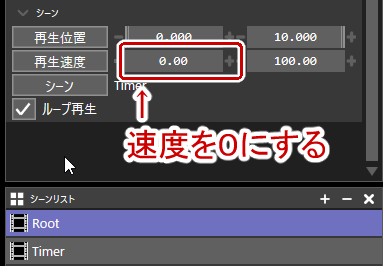
「再生速度」の左側の値を0にする。

 ポチップ
ポチップ
コメント