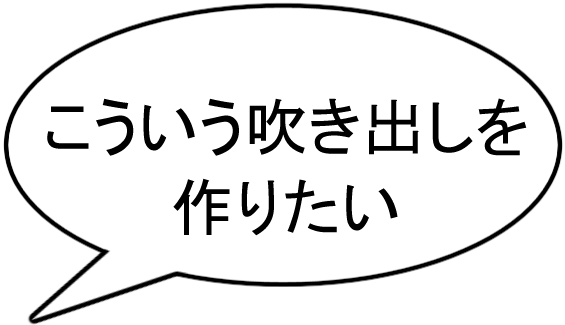
AviUtl2で上のような吹き出しを作る方法について説明しています。無印とは違い専用のプラグインが現在ないので図形オブジェクトから作ります。
デフォの図形を組み合わせる
デフォルトで使える図形を組み合わせて吹き出しを作る方法。小回りが利くが各図形ごとに設定が必要なのが面倒。
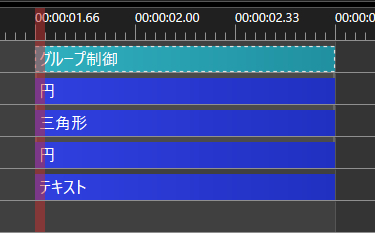
タイムライン上で以下のようにオブジェクトを上から配置する。
グループ制御:一括でサイズなどの変更する用
円1:吹き出しの縁取り用
三角形:吹き出しのしっぽ(ひげ)
円2:吹き出しの色
テキスト:文字
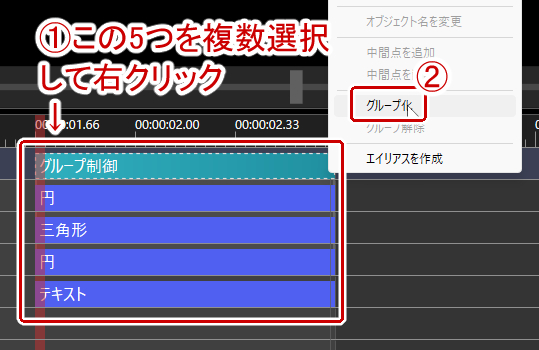
ついでにこの5つをグループ化しておくとタイムライン上での移動で便利になる。グループ化したい場合はこの5つをCtrlキーを押しながらorドラッグで複数選択して右クリックして「グループ化」を選択する。
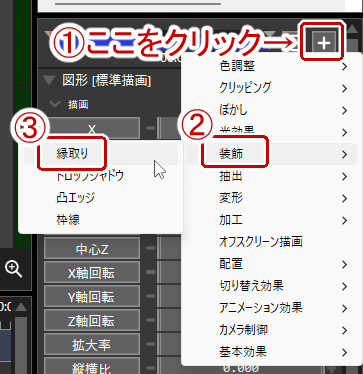
上記の設定が終わったら各オブジェクトの設定をしていく。まず上の円(吹き出しの縁用)のオブジェクト設定を開き、右上の+の部分をクリックして「装飾」→「縁取り」を選択する。
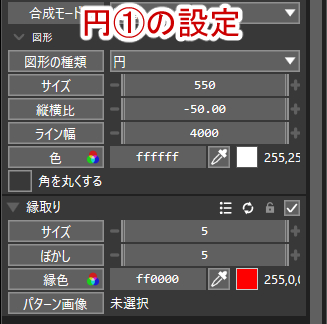
縁の色やサイズ、ぼかしなどの設定をする。あとは図形のサイズや縦横比を調整する。
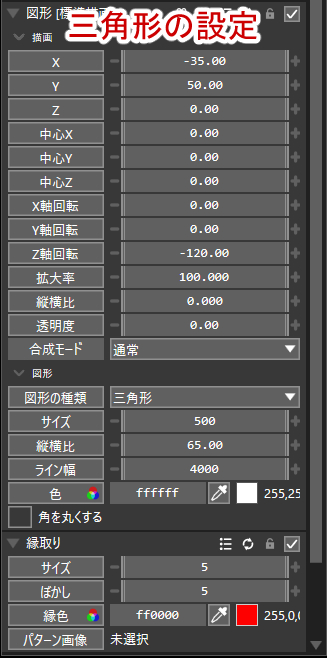
次に三角形(吹き出しのしっぽ・ひげ用)の設定をする。こちらも縁取りフィルタを追加して縁の色やサイズ、ぼかしなどを円1と同じ設定にする。あとは座標や回転、縦横比を調整する。
最後に円2(吹き出しの中用)の設定をする。こちらは縁をなくし、それ以外は円1と同じにする。

あとはテキストに文字を入力して位置を調整すれば完成。
吹き出しのベクター画像を読み込む
吹き出しの画像をSVG化して図形として読み込んでしまう方法。画像を一から作るので自由度は一番高く、オブジェクトも1個で済むのでタイムラインがすっきりする。ただしAviUtl2内での細かい調整はできないのでいくつかパターンを用意することになるのが欠点。
SVG画像を図形として読み込む方法は以下の記事で説明しているので参考に。

図形は単色画像として扱われるので画像内で縁を取っても意味がないことに注意。縁取りをしたい場合は縁取りフィルタを追加すること。
コメント