
AviUtl2でフェードをかける方法について説明しています。徐々に登場・消える表現をしたいときに。やり方は以下の4つがあります。
- オブジェクトにフィルタをかける
- シーンチェンジを使う
- フレームバッファとフィルタの両方を使う
- 中間点を打って透明度を変更
音声にフェードをかけたい場合はこちらの記事にて。ここで紹介する方法では音声にフェードはかかりません。
オブジェクトにフィルタをかける方法
オブジェクトに切り替え効果のフェードをかける方法。オブジェクト単体でフェードイン・アウトをかけたい場合に。
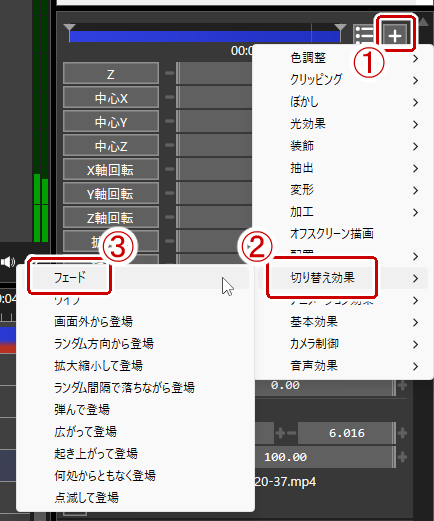
フェードイン・アウトをかけたいオブジェクトを選択し、オブジェクト設定の右上にある+の部分をクリックして「切り替え効果」→「フェード」を選択する。
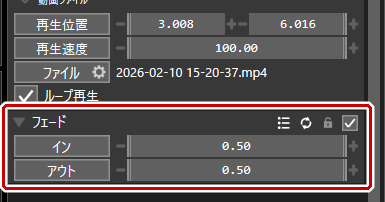
オブジェクト設定にフェードの項目が追加されるので値を指定する。単位は秒数。
シーンチェンジを使う方法
シーンチェンジの暗転やクロスフェードを使ってフェードイン・アウトをかける方法。複数のオブジェクトにまとめてフェードイン・アウトをかけたいときに。
シーンチェンジの使い方についてはこちらの記事にて。

フレームバッファとフィルタを使う方法
フレームバッファを追加してそれに切り替え効果のフェードをかける方法。上のシーンチェンジと同じく複数のオブジェクトにまとめてフェードイン・アウトをかけたい場合に。
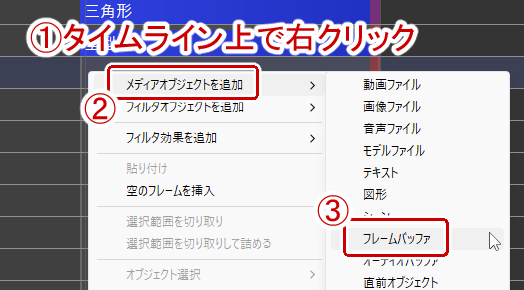
タイムライン上で右クリック→「メディアオブジェクト」→「フレームバッファ」を選択する。
フレームバッファを追加したらフレームバッファを選択してオブジェクト設定の右上にある+の部分をクリックして「切り替え効果」→「フェード」を選択する。
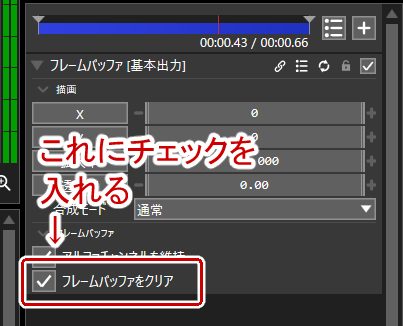
フェードの項目が追加されるので「フレームバッファをクリア」にチェックを入れて値を指定する。
中間点を打って透明度を変更する
中間点を打って透明度を変更させてフェードイン・アウトを再現する方法。途中でフェードアウトさせてから再びフェードインして登場させたい場合に。
設定がめんどくさい代わりに細かい設定ができる、オブジェクト単体・フレームバッファの両方に使うことができる汎用性があるのが利点。
中間点の使い方はこちらの記事にて。
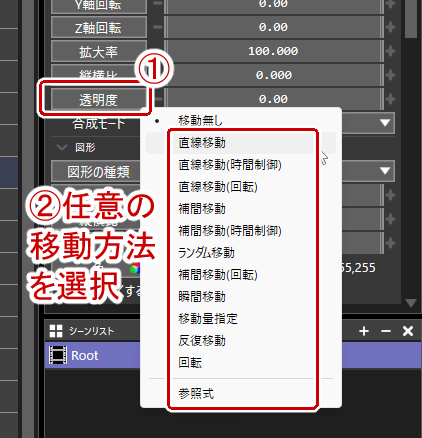
オブジェクトまたはフレームバッファに中間点を追加したらオブジェクト設定の透明度の部分をクリックして任意の「移動方法」を選択する。
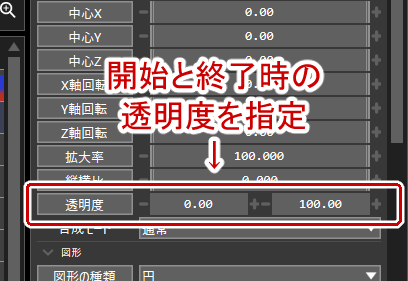
透明度を変更したい区間を選択して透明度を指定する。左側が開始時点での透明度、右側が終了時点での透明度。
動画編集作業は長時間のデスクワークになるため腰や手首を痛めてしまう人がけっこういます。体を壊してからでは遅いのでリストレストやきちんとした椅子を使うことをお勧めします。

 ポチップ
ポチップ ポチップ
ポチップ
コメント