
AviUtl2でエイリアスという機能について説明しています。以下のような場合で任意のオブジェクトを使い回したい場合に使います。
- よく使うオブジェクトと設定をテンプレート化したい
- タイムライン上を移動せずに別のオブジェクトをコピーして呼び出したい
- 複雑な設定をしたオブジェクトを別のプロジェクトにも使いたい
似た機能にシーン機能やプリセットなどもありますが、オブジェクトの設定だけをコピーしたい場合はプリセットを、完成したオブジェクトをコピーするまたは一括で変更したい可能性がある場合はシーン機能を使いましょう。
エイリアスを作成する
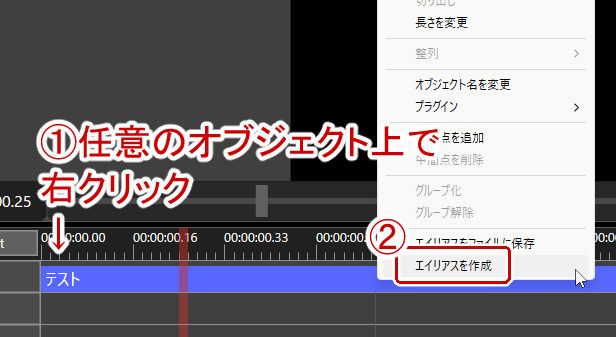
タイムライン上でエイリアスとして登録したいオブジェクトを右クリックして「エイリアスを作成」を選択する。無印とは違い複数のオブジェクトをまとめてエイリアスとして登録できる。
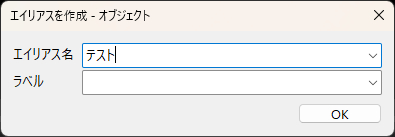
エイリアス名を入力してOKをクリックする。ラベル名については後述(空でもよい)。
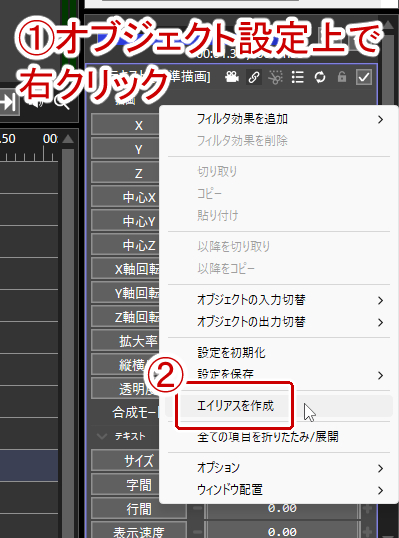
オブジェクト設定上で右クリックして「エイリアスを作成」を選択しても同じように登録できる。
エイリアスを呼び出す
エイリアスを呼び出す場合はタイムライン上で右クリック→「メディアオブジェクト」と選択し、登録したエイリアス名を選択する。
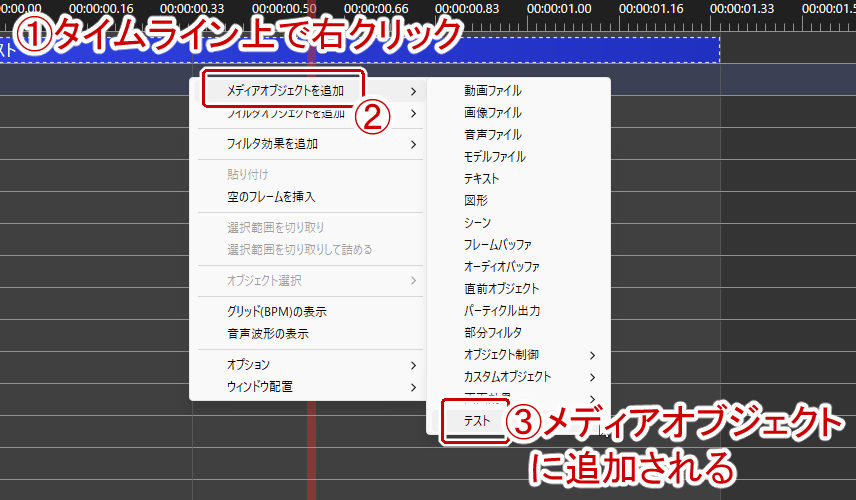
メディアオブジェクトにない場合はフィルタオブジェクトまたはフィルタ効果の欄を開く(オブジェクト設定からエイリアスを登録すると登録先がフィルタオブジェクトなどになることがある)。
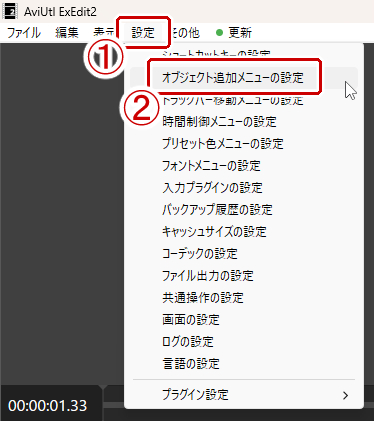
それでも見つからない場合は上のメニューから「設定」→「オブジェクト追加メニューの設定」を選択する。
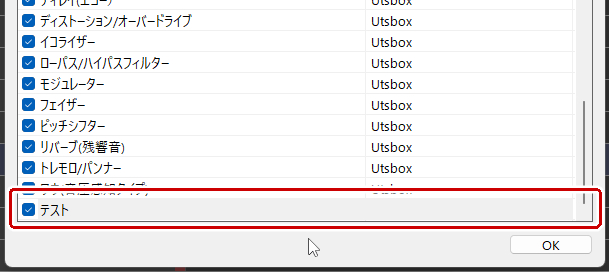
登録したエイリアス名を探し、チェックを入れる。
ラベル名でエイリアスを整理する
エイリアスをたくさん登録すると右クリックからのリスト一覧が大きくなりエイリアスが探しにくくなる。そんなときはラベル名をつけて階層化すると探しやすくなる。
上のメニューから「設定」→「オブジェクト追加メニューの設定」を選択する。
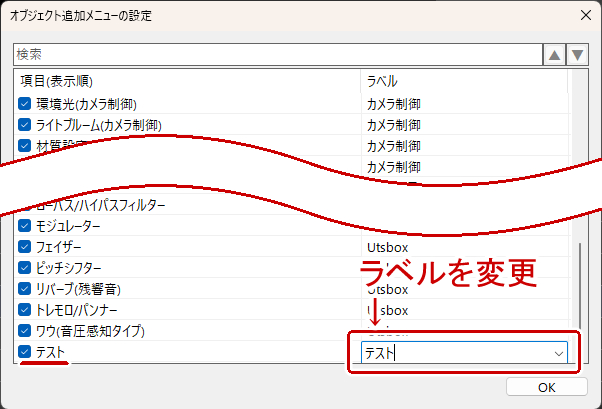
エイリアス名横のラベルに名前を入力する。
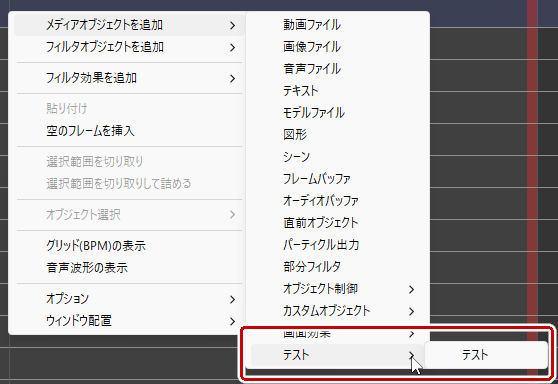
右クリック→「メディアオブジェクト」と選択すると下図のようにラベル名でエイリアスが階層化される。
エイリアスを削除する
エイリアスを削除したい場合は上のメニューから「その他」→「アプリケーションデータ」→「エイリアスフォルダ」を選択する。
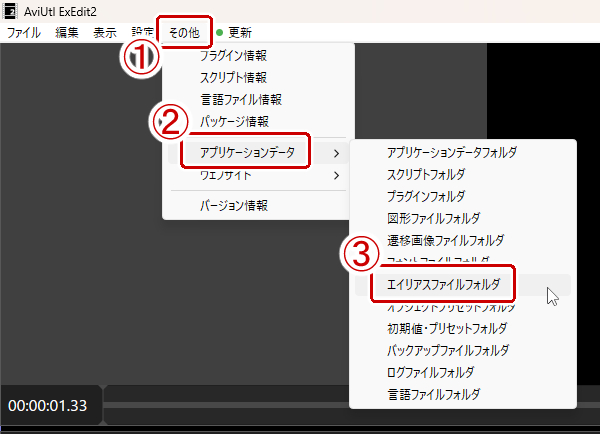
エイリアスの登録先のフォルダが出てくるので削除したいエイリアス(.object)を選択して削除する。
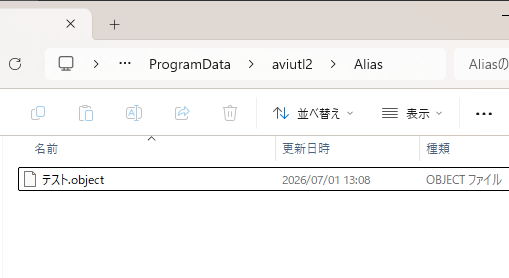
エクスプローラーからエイリアスフォルダを探してエイリアスを削除してもいいが移動がめんどくさい(登録先が隠しフォルダ内にある)ので上の方法を推奨。

コメント