AviUtl2同じ画像・動画を並べる方法について説明しています。画像ループという機能を使えばいちいちコピー&ペーストしなくても簡単にできます。
※画像・動画だけでなくテキストやカスタムオブジェクトにも使用できます。
画像ループを入れる
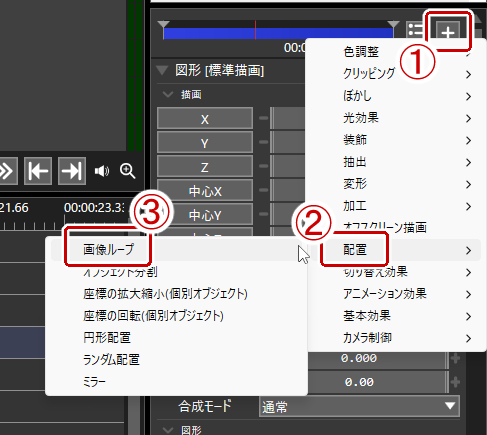
任意のオブジェクトを選択してオブジェクト設定の右上にある+の部分をクリック→「配置」→「画像ループ」を選択する。
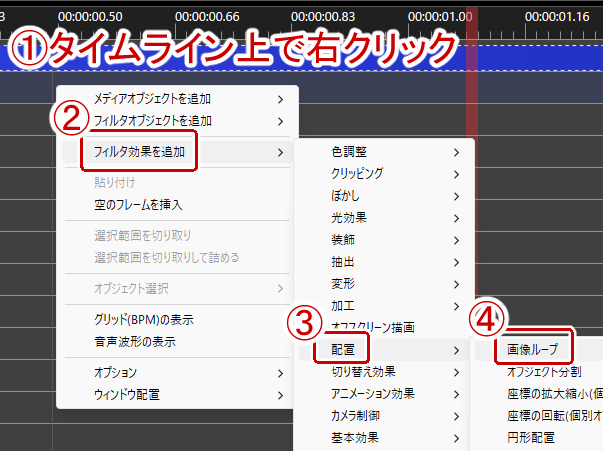
またはタイムライン上で右クリック→「フィルタ効果」→「配置」→「画像ループ」を選択する。こちらは複数のオブジェクトに一括で画像ループを適応したい場合に使う。
画像ループの設定
画像ループでは以下の設定ができる。
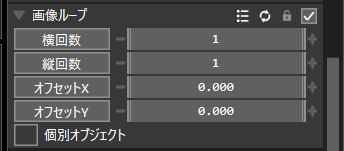
横/縦回数は横/縦にどれだけオブジェクトをコピーして増やすかの値。
オフセットX/Yは画像・動画をどれだけズラすかの値(無印では変化X/Yという名前だった)。変化率を設定することで画像や動画をスクロールさせることができる。
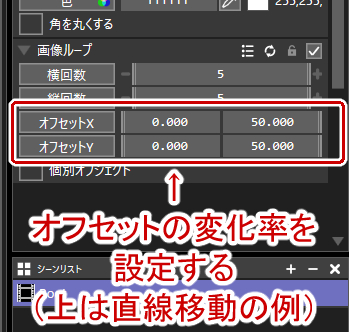
個別オブジェクトはコピーしたオブジェクトをそれぞれ1つのオブジェクトとして扱うかどうかの設定。以下個別オブジェクト設定のオンオフによる違いの例。
画像ループの間隔を調整する
画像ループを使うと「オブジェクトの間隔を調整したい」と思うことがあるが画像ループ自体にその機能はないので「基本効果」の「領域拡張」を使ってオブジェクトの間隔を調整する。
画像ループを設定しているオブジェクトを選択してオブジェクト設定の右上にある+の部分をクリック→「基本効果」→「領域拡張」を選択する。
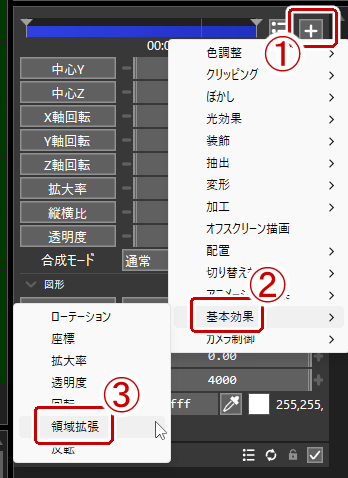
タイムライン上で右クリック→「フィルタ効果」→「基本効果」→「領域拡張」を選択しても追加できるがこちらは画像ループでオブジェクトをコピーした後の結果に効果がかかってしまうので間隔の調整はできないので注意。
オブジェクト設定から領域拡張が画像ループより上に来るようにドラッグして追加フィルタの順番を変える。画像ループより下にするとこちらも画像ループでオブジェクトをコピーした後の結果に効果がかかってしまうので正しい結果が得られない。
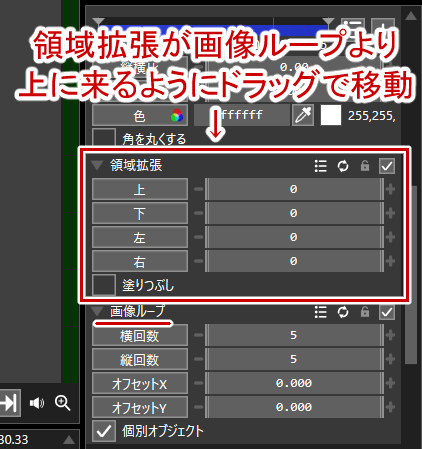
あとは領域拡張の上下左右の値を調整する。
コメント