3Dモデルのアニメーションを作成するときに必要となるウエイトペイントについて説明しています。
※ボーンを入れている前提です。ボーンの入れ方はこちら。
オブジェクトが思ったような挙動をしない場合に
アニメーションの作成時にボーンを動かしたらオブジェクトが思ったような挙動をしない(思ったより揺れない、変なところが曲がるetc)、ということはよくある。そんなときの修正に使うことになるのがウエイトペイント。
ウエイトペイントとはそれぞれのボーンがオブジェクト(厳密には頂点)の位置を動かすかどうか編集する機能のこと。名前の通りオブジェクトにブラシで塗っていく作業となる。
ブラシと聞くとペンタブあった方がいい?と思う人がいるかもしれないが不要。あっても正直楽にはならないと思う。
ペアレントの確認
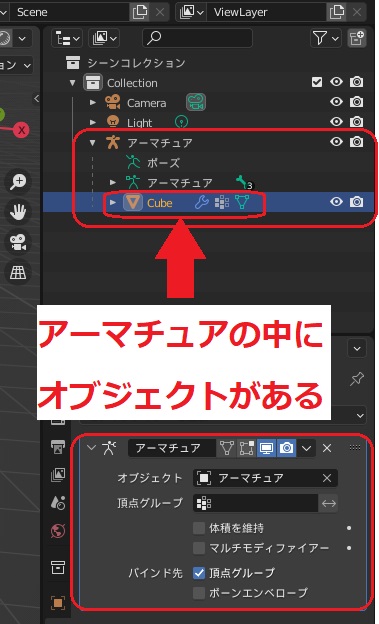
まずウエイトペイントをする場合、ボーンとオブジェクトがペアレントされている必要がある。
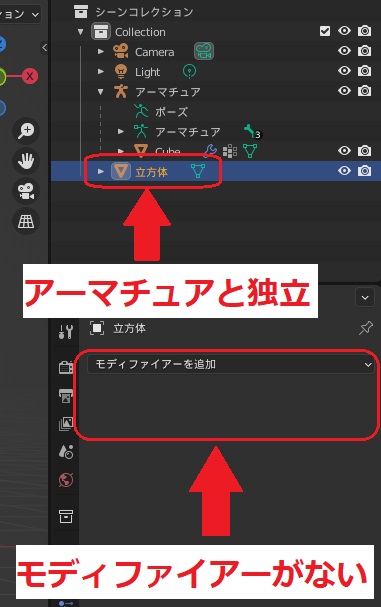
ペアレントされているか確認するにはシーンコレクションでアーマチュアの中に目的のオブジェクトがある、もしくはモディファイアプロパティを開いて以下の画像のようになっていればペアレントされている。
下の画像はペアレントされていない場合。
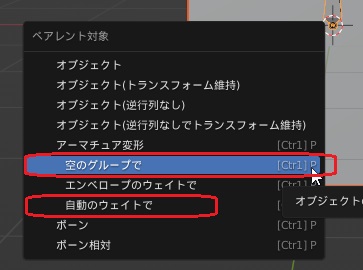
もしペアレントされていない場合はShiftキーを押しながらオブジェクト→ボーンを選択し、Ctrlキー+Pキーを押して「空のグループで」もしくは「自動のウエイトで」を選んでペアレントする。
ウエイトペイントをする
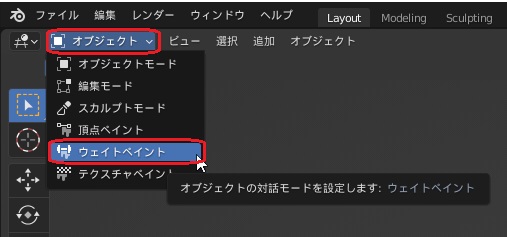
オブジェクトモードでShiftキーを押しながらボーン→オブジェクトを選択し、ウエイトペイントモードにする。
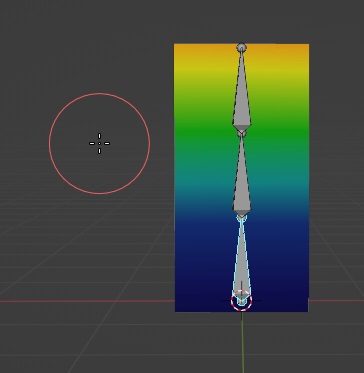
オブジェクトに色がつく。下の画像は自動ウエイトを割り当てた場合のもの。空のグループでウエイトした場合はデフォルトでは青一色になる。
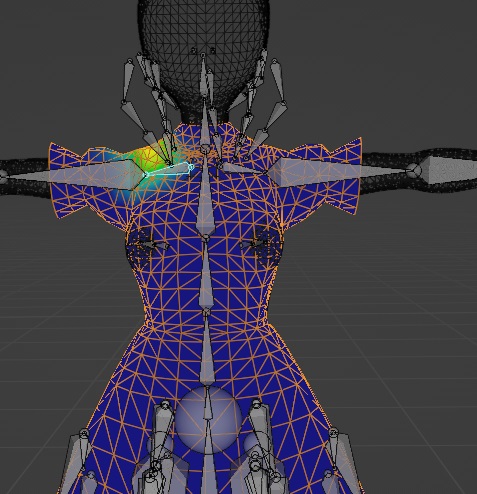
ウエイトは頂点に依存するのでウエイトを塗るときは3Dビューのシェーディングを「ワイヤーフレーム」にしておくと塗りやすい。
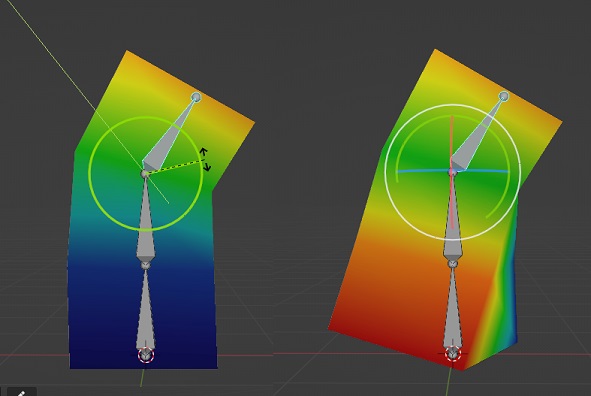
Ctrlキーを押しながらボーンを選択する。水色が選択中のボーン。後はオブジェクトをブラシで塗っていく。ブラシの設定は下の画像の□の部分から。

色について、青が一番影響が少なく、赤になるほど影響が大きくなる。
ウエイトを消したい
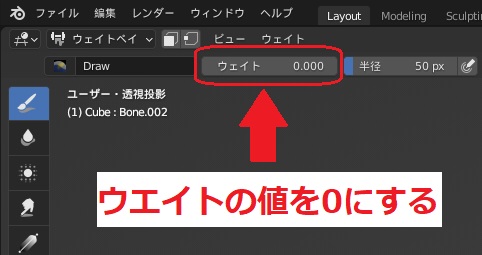
塗ったウエイトペイントを消したい場合、消しゴムツールに当たるものがないのでウエイトの値を0にして修正したいところを塗っていく。
全部丸ごと消したい、という場合はオブジェクトデータプロパティを開き、頂点グループを展開して下図の□の部分をクリックして「全グループを削除」を選択する。
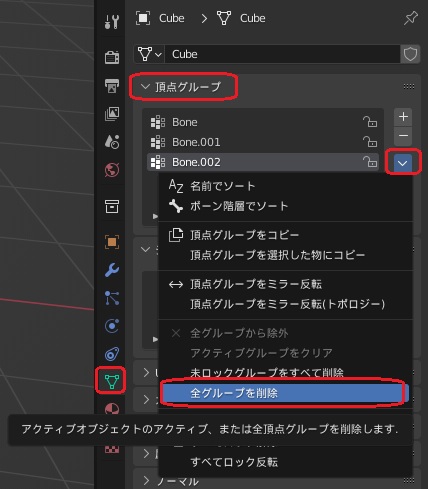
ウエイトの情報が消えるので再度ペアレントしてウエイトを塗り直す。
ウエイトをつけた後モデルを動かすと動きが変な場合
ウエイトを塗ったあとポーズモードでモデルを動かしたら関係ないところまで動くといったおかしい挙動をする場合はこちら。
Blenderはやれることが多いソフトなので初心者が闇雲にやると挫折しやすいです。本を通じてモデリングを学ぶ方が上達しやすいです。


コメント