
AviUtl2で動画を読み込む方法と座標などの設定方法について説明してます。デフォルトではAVI形式しか読み込めないのでプラグインなどで他の形式を読み込めるようにする必要があります。
昔のゲーム機で録画した動画はインターレースの解除を忘れずに。
読み込める動画形式について
AviUtl2ではデフォルトではAVI形式の動画のみ読み込めるようになっている(最初期はMP4も読み込めたが不具合があり削除された)。
なのでMP4やMKV、MOV、WEBMなどの動画を読み込みたい場合はプラグインの「L-SMASH-Works」を導入する必要がある。2026年6月時点ではAviUtl2カタログを使って導入するのが一番簡単。やり方は以下の記事にて。

GIFを動画で読み込みたいという場合はこちら。
動画を読み込む方法
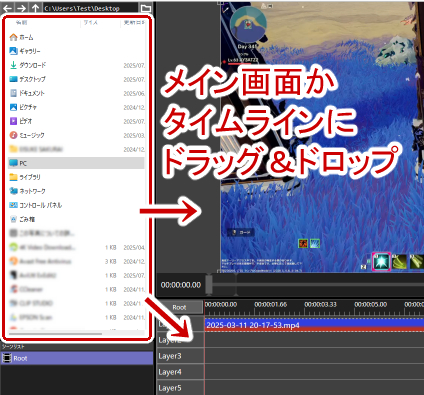
動画を読み込む場合はメイン画面かタイムライン上に動画ファイルを直接ドラッグ&ドロップする。
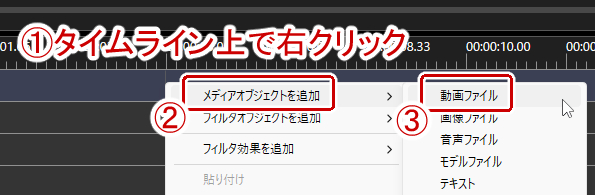
あるいはタイムライン上で右クリックして「メディアファイル」→「動画」を選択する。
動画オブジェクトが追加される。AviUtl2では音声付きの動画の場合音声もセットで読み込まれるようになった。
動画の設定
読み込んだ動画についてオブジェクト設定から以下の設定ができる。
| X, Y, Z | 座標。Zは奥行きを表す |
| 中心X, Y, Z | 拡大縮小回転などをするときの中心座標 |
| XYZ軸回転 | 各軸を基準としてどれだけ回転させるかの値 |
| 拡大率 | 動画の拡大率。100で等倍 |
| 縦横比 | 動画の縦横比 |
| 透明度 | 動画の透明度。100で完全に透明 |
| 音量 | 音の大きさ。100で等倍 |
| 左右 | 左右の音量バランス |
| 再生位置 | 動画の再生する部分。左が始点で右が終点 |
| 再生速度 | 動画の再生速度。100で等倍 |
| ファイル | 再生する動画ファイル。途中で変更可能 |
| ループ再生 | 動画を繰り返し再生するかどうか オブジェクトが動画の尺より長い場合に有効 |
動画にエフェクトなどをかけたい場合はオブジェクト設定の右上にある「+」の部分をクリックして任意のエフェクトを選択する。
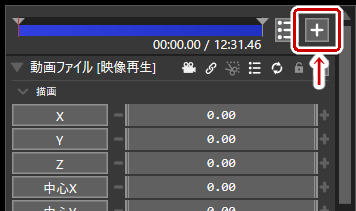
動画の不要の部分をカットしたい、という場合はこちらの記事にて。
「コマ落ちさせて再生させたい」「特定の区間だけ一時停止したい」「〇〇するたびに加速する」といった演出をしたい場合は時間制御や中間点などを使って設定する。細かい説明はここでは割愛。
インターレースを解除する
昔のゲーム機(SFC、N64、PS1など)で録画した動画の場合、映像がぶれてるように見えたり走査線が入っていたりすることがある。これはインターレースという映像表示技術によるものでこのままでは扱いにくいのでインターレースを解除する。
読み込んだ動画のインターレースを解除したい場合はオブジェクト設定の右上にある「+」の部分をクリックして「加工」→「インターレースを解除」を選択する。
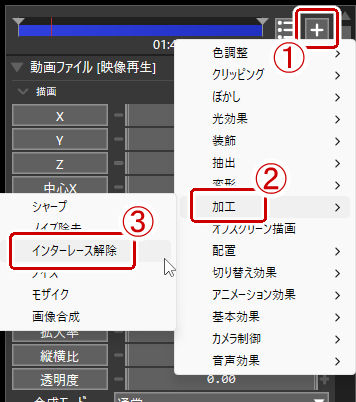
またはタイムライン上で右クリック→「フィルタオブジェクト」→「加工」→「インターレース解除」を選択する。
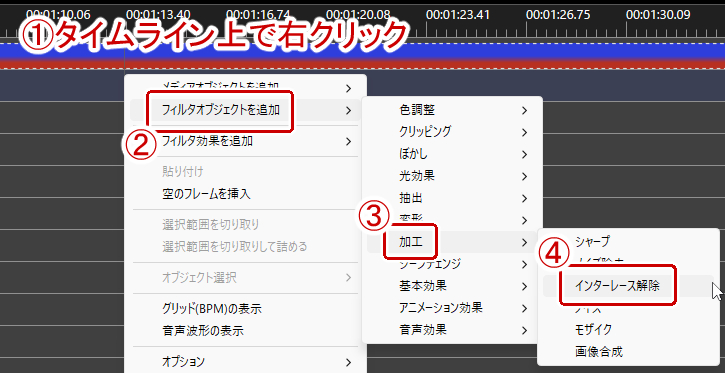
「インターレース解除」のオブジェクトが追加されるのでその下のレイヤーにインターレースを解除したい動画が来るように移動させる。こちらは複数の動画をまとめてインターレース解除したい場合に使う。
コメント