
AviUtl2で図形の挿入・使い方について説明しています。一見すると使い道がなさそうな図形ですが
- 吹き出しの作成
- PV・MVの演出(パーティクルなど)に使う
- シーンチェンジに使う
- クリッピング・マスクに使う
など使い道がけっこうあるので覚えておくといいです。
図形を挿入する方法
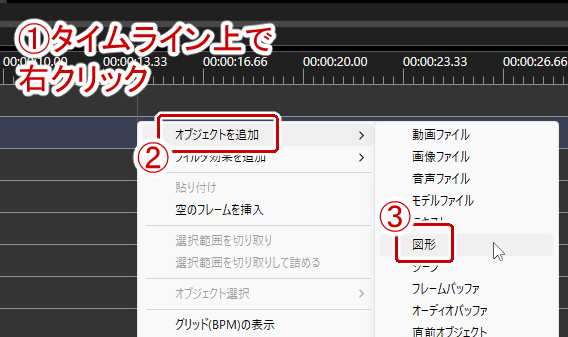
タイムライン(旧拡張編集)上から右クリックして「オブジェクトを追加」→「図形」を選択する。
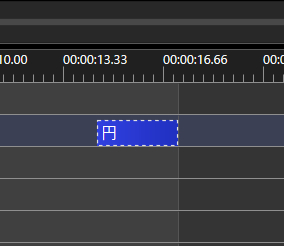
タイムライン上に図形オブジェクトが追加される。デフォルトでは円が出てくる。
図形を編集する
図形オブジェクトを選択するとオブジェクト設定が出てくる。ここから図形の座標や大きさ、回転、ライン幅などを調整することができる。
図形を変更する
オブジェクト設定の「図形の種類」から任意の図形を選択する。
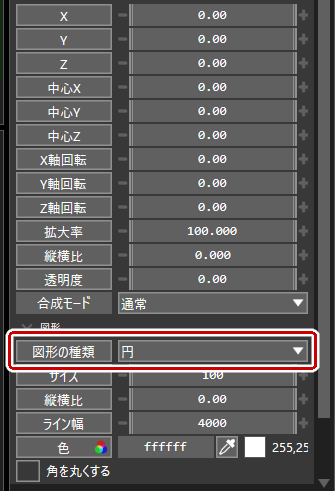
デフォルトで選択できる図形は以下の通り。
- 背景
- 円
- 三角形
- 四角形
- 五角形
- 六角形
- 星
- ハート
他にも自前のSVGファイルを読み込んで図形として扱うこともできます。

座標を変える
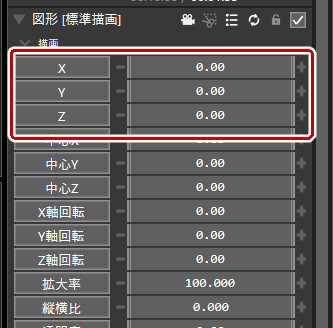
オブジェクト設定から「X」「Y」「Z」の値を変更する。Zは奥行きの値。
中心位置を変える
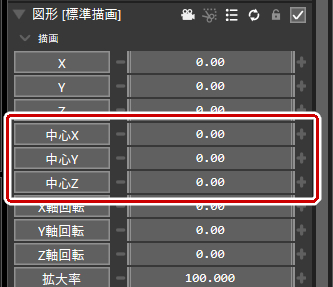
中心位置は後述する回転などの基準となる位置となる。デフォルトでは図形の真中。
オブジェクト設定から「中心X」「中心Y」「中心Z」の値を変更する。「中心Z」は奥行きの値。
大きさや縦横比を変える
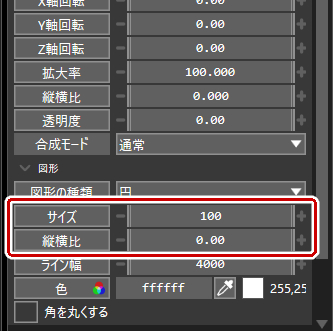
オブジェクト設定から「サイズ」の値を変更する。縦横比を変えたい場合は「縦横比」の値を変更する(2箇所あるがどちらでもOK)。
「拡大率」からでも大きさを変更できるがSVGファイルを図形として使った場合はぼやけるので注意(ピントずれを表現したい場合は別)。
回転させる
オブジェクト設定から「X軸回転」「Y軸回転」「Z軸回転」の値を変更する。回転の中心位置は先述した「中心位置」。
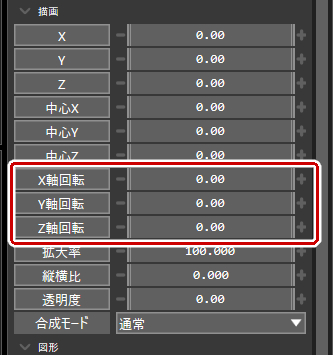
基本は「Z軸回転」の値を変更するだけでOK。奥行きを考えるときに「X軸回転」「Y軸回転」の値を変更する。
透明にする
オブジェクト設定から「透明度」の値を変更する。100に近づくほど透明度が上がる。
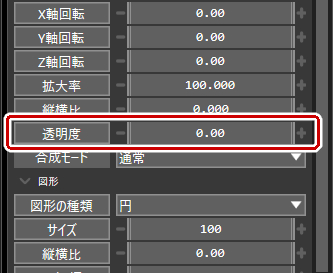
徐々に透明にする、または徐々に非透明にする場合は中間点を追加して透明度を設定するか「フェード」フィルタを追加して設定する。
ライン幅を変更する
図形の内側を縁取りするような機能。下図を見た方が早い。
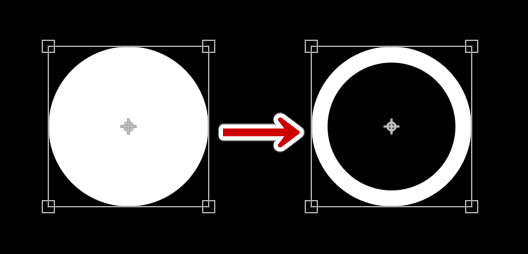
オブジェクト設定から「ライン幅」の値を調整する。

現在SVGファイルで追加した図形には適応できないようなので注意。
色を変える
オブジェクト設定の「色」の部分から変更する。4通りの方法で色を変更できる。
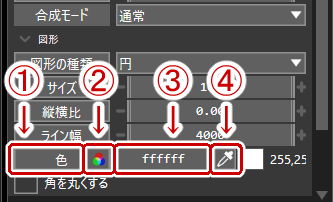
- 最初から用意された色を選択できる
- カラーピッカーから細かく色を指定できる
- HTMLのカラーコードで色を指定できる
- スポイトで画面上から色を拾うことができる
合成モードを変更する
合成モードとは上のレイヤーにあるオブジェクトの内容に対して効果をつけられる機能のこと。
各合成モードを1つずつ詳しく説明するとあまりにも長くなってしまうのでこちらのサイトなどで勉強してください。
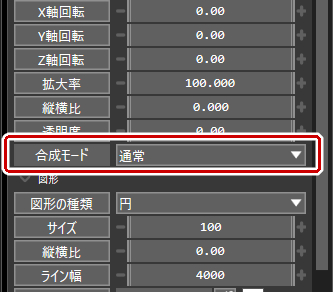
合成モードを利用する場合はオブジェクト設定の「合成モード」の右の部分からモードを選択する。

 ポチップ
ポチップ
コメント