
AviUtl2で動画などのオブジェクトの不要な部分をカットする方法について説明しています。以下の不要な場面をカットしたいときに。
- 無言、余計な説明などで間延びしてしまった部分
- NGシーン
- 編集した結果不必要になってしまった部分
撮影した動画は上記のような場面が多く入っているのでテンポや流れを整えるのにカット編集は基本であり大事。
※beta21で新機能が追加されたので全面書き直しました。
カットに関する設定をする
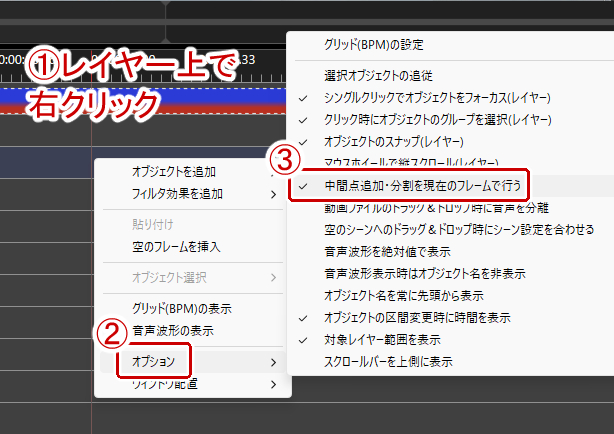
初期設定だと右クリックした位置でオブジェクトの分割が行われる。人によってはこの設定では使いにくいのでその場合はレイヤー編集(タイムライン)上で右クリック→「オプション」→「中間点追加・分割を現在のフレームで行う」を選択してチェックを入れる。
オブジェクトの端をドラッグしてカット
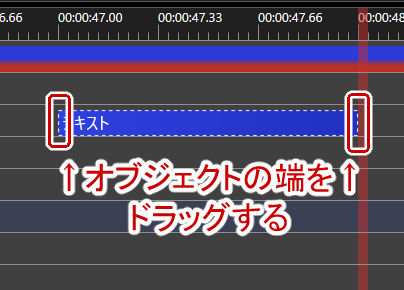
オブジェクトの始まりまたは終わりの部分をカットしたい場合はオブジェクトの端をドラッグして長さを変更するのが一番楽。
オブジェクトの端をドラッグするとオブジェクトの長さを変更できるのでここから/ここまで必要となる部分までドラッグする。
分割してカット
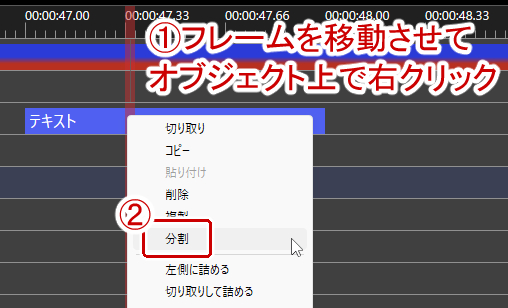
オブジェクトの分割を利用して不要な部分をカットする方法
ここから/ここまで必要となる部分にフレームを移動して右クリック→「分割」を選択または「S」キーを押す。
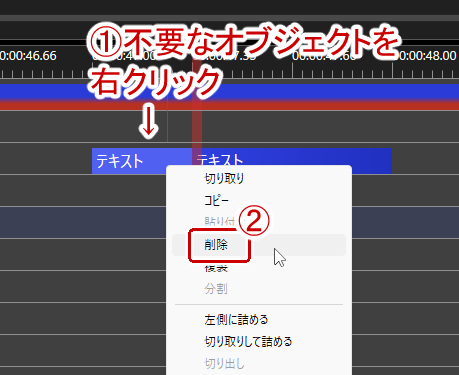
分割できたら不要なオブジェクトを選択して「Delete」キーまたは右クリック→「削除」を選択する。
切り出してカット
選択範囲を使って選択範囲の部分以外をカットする方法。
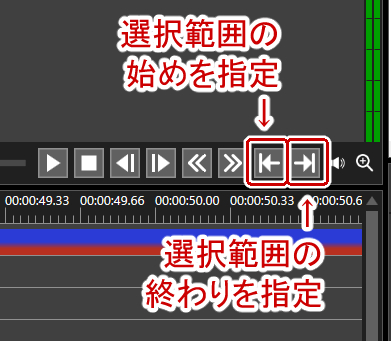
ここから必要となる部分にフレームを移動し、プレビュー画面の←マークをクリックするまたは「 [ 」キーを押す。同様にここまで必要となる部分にフレームを移動し、プレビュー画面の→マークをクリックするまたは「 ] 」キーを押す。
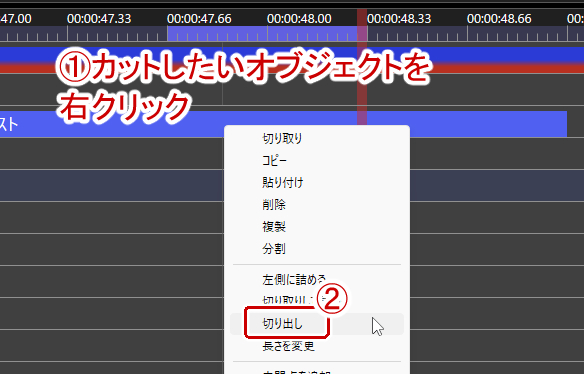
これで必要となる部分の選択範囲を指定できたのでオブジェクトを右クリック→「切り出し」を選択または「Ctrl」+「T」キーを押す。
切り取りしてカット(リップル削除)
選択範囲を使って選択範囲の部分をカットする方法。他の動画編集ソフトだとリップル削除と言われることが多い。
beta6にて実装された機能で無印時代は専用のプラグインが必要だった。
ここから不要となる部分にフレームを移動し、プレビュー画面の←マークをクリックするまたは「 [ 」キーを押す。同様にここまで不要となる部分にフレームを移動し、プレビュー画面の→マークをクリックするまたは「 ] 」キーを押す。
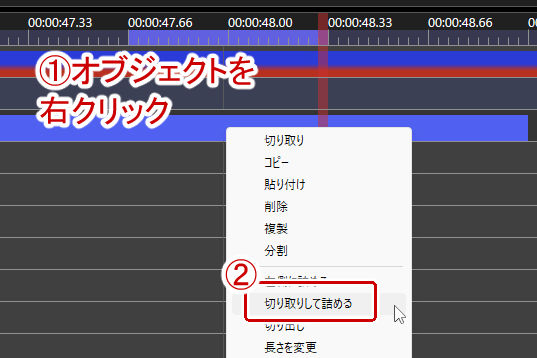
これで不要な部分の選択範囲を指定できたのでオブジェクトを右クリック→「切り取りして詰める」を選択または「Ctrl」+「Shift」+「X」キーを押す。
複数のオブジェクトをまとめてカットしたい場合
beta21で追加された新機能「選択範囲を切り取り」「選択範囲を切り取りして詰める」。選択範囲内にある全レイヤーのオブジェクトをまとめてカットする方法。
上で紹介したカット方法はどれも1つのオブジェクトに対しての操作であり、複数のオブジェクトをまとめてカットしたい場合はグループ化するといった操作が必要だった。しかしこの機能によってその操作もカットすることができるようになった。
上の切り取り/切り出しと同じ要領で選択範囲を指定したらレイヤー編集(タイムライン)上で右クリックをして「選択範囲を切り取り」または「選択範囲を切り取りして詰める」を選択する。後者は「Shift」キー+「Delete」キーでも可。

「選択範囲を切り取り」と「選択範囲を切り取りして詰める」の違いはカット後自動で左にオブジェクトを詰めるかどうか。
もし「選択範囲を切り取りして詰める」場合でこのレイヤーのオブジェクトだけは詰めたくない、という場合はそのレイヤーの左側にある「Layer*」を右クリックして「レイヤーのロック」にチェックを入れる。

カット後の小技
分割してカットする方法を使った場合、残ったオブジェクトを右クリック→「左に詰める」を選択すると選択したオブジェクトと右側にあるオブジェクトを左詰めにできる。対象は同じレイヤー上にあるオブジェクト。
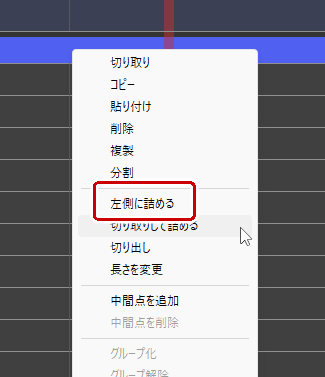
人によっては頻繁に「左に詰める」を利用すると思うのでその場合はショートカットキーの設定で割り当てておくと時短になる。

 ポチップ
ポチップ
コメント