AviUtl2で動画の解像度およびフレームレート(fps)を変更する方法について説明してます。シーンの設定から変更可能なほか、動画出力時に変更することもできます(ただし解像度限定)。
無印とは違い、プロジェクト作成後からでも自由に変更ができるようになったのでやりやすくなりました。
シーン設定から変更する
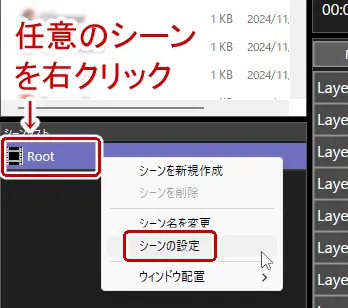
現在編集中のプロジェクトの解像度やフレームレートを変更したい場合はシーンリストから任意のシーン(基本はRoot)を右クリックして「シーンの設定」を選択する。
シーンの設定画面が出てくるので解像度とフレームレートの値を変更する。
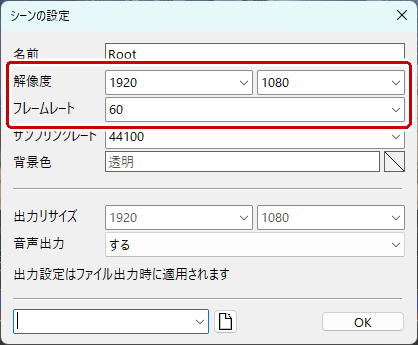
解像度は1920*1080(フルHD)か1280*720(HD)が基本。YouTubeのShort動画なら1080*1920にする。
フレームレートは60fpsが基本。1枚絵しかない動画、ラジオ番組みたいに音声のみの動画なら30fpsにしてもOK。
なおここで60fpsにしても読み込んでいる30fpsの素材動画が自動で60fpsに変換されるわけではないので注意(60fpsから30fpsに落とすのは可能)。
動画出力時に変更する
動画の出力時に動画の解像度を変更することもできる。こちらはフレームレートは対応していないので注意。
上のメニューから「ファイル」→「ファイル出力」を選び、任意の出力方法を選択する。
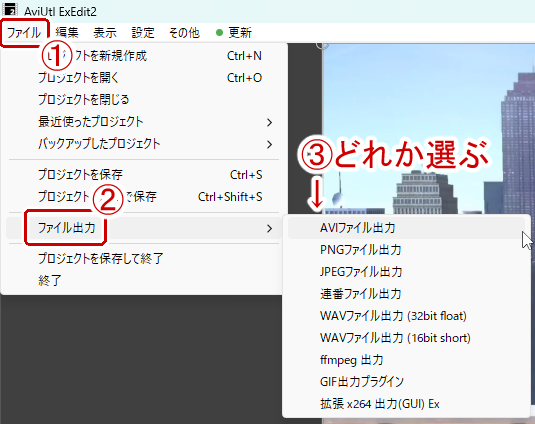
「シーンの設定」をクリックする。
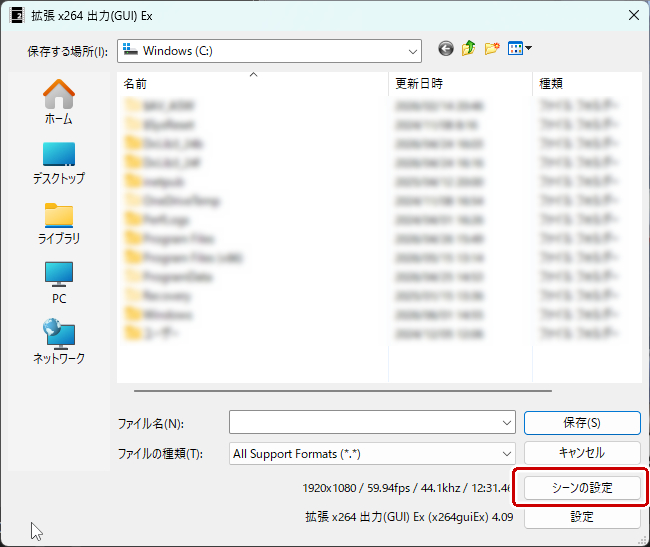
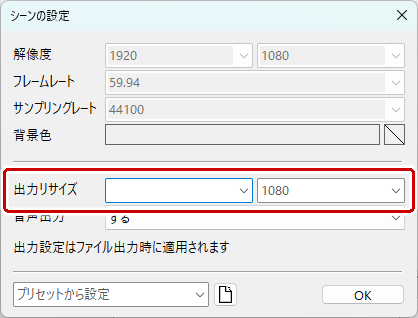
出力リサイズを指定する。
フレームレートを落としたい、という場合はタイムラインに時間制御を追加してコマ落ちさせる。
プロジェクト作成時に自動で設定する
最初にドラッグ&ドロップで動画を読み込ませるときに自動で解像度やフレームレートをそれに合わせたい場合に。
タイムライン上で右クリック→「オプション」→「空のシーンへのドラッグ&ドロップ時にシーン設定を合わせる」にチェックを入れる。
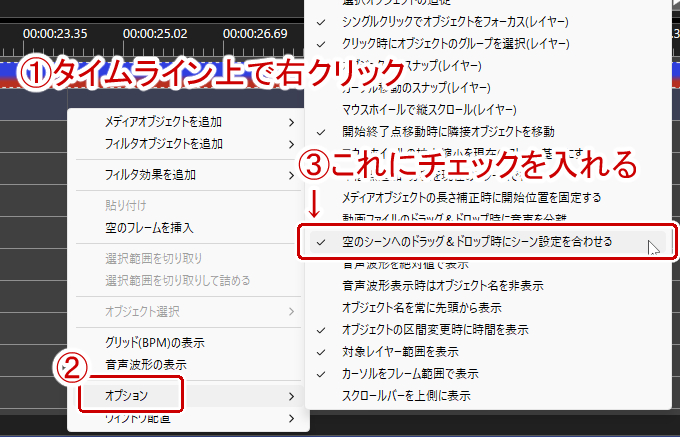
これでタイムライン上に何もない空の状態の場合で動画をドラッグ&ドロップで読み込ませるとその動画の解像度・フレームレートが自動で設定される。
動画編集作業は長時間のデスクワークとなるので腰や手首を痛めてしまう人が多いです。体を壊してからでは遅いのでちゃんとした椅子やリストレストなどを使って予防しておきましょう。

 ポチップ
ポチップ ポチップ
ポチップ
コメント