
AviUtl2で時間制御オブジェクトの使い方について説明しています。
- 複数の動画の再生速度を一括で変更したい
- コマ落ち再生をしたい(処理落ちしているように見せたい)
- 連番画像の逆再生をしたい
こんなときに使います。オブジェクト単体で再生速度を変えたいだけならオブジェクト設定から再生速度を変更するか中間点を打って速度を変更した方が簡単です(下の記事を参考)。

時間制御の挿入
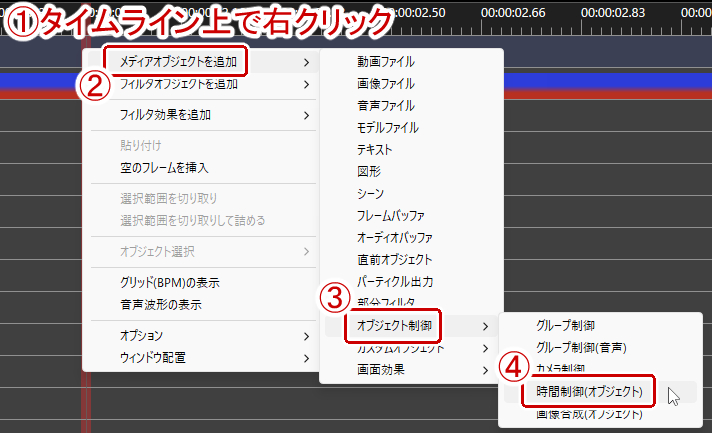
タイムライン上で右クリック→「メディアオブジェクト」→「オブジェクト制御」→「時間制御(オブジェクト)」を選択する。
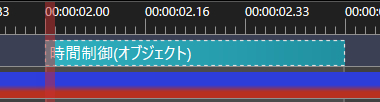
時間制御オブジェクトが挿入される。
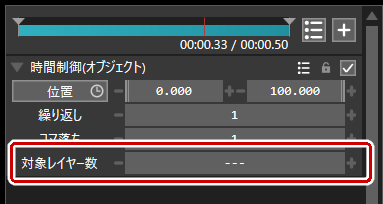
時間制御オブジェクトより下にあるレイヤーのオブジェクトが対象。対象レイヤー数を指定したい場合は時間制御オブジェクトのオブジェクト設定の「対象レイヤー数」を設定する。
再生速度の変更
AviUtl2では無印より細かく再生速度を設定できるようになりました(どんどん加速する/減速するなど)。代わりにフレーム番号指定はなくなったご様子。
再生速度を変更したい場合は時間制御のオブジェクト設定の「位置」の横にある数値を変更する。
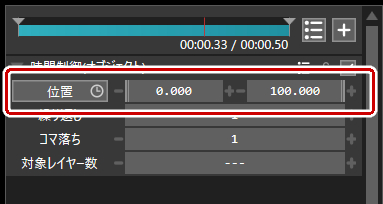
位置は0から100の間で指定。0は時間制御オブジェクトの左端があるフレーム、100は時間制御オブジェクトの右端があるフレームを指している。
よく使うであろう設定は以下の通り。
0→100 なら等速再生
0→50 なら1/2倍速で再生
0→33 なら1/3倍速で再生
100→0 なら逆再生
再生速度をどんどん加速させる/減速させる場合は「位置」の部分をクリックし、「加速」または「減速」にチェックを入れる。
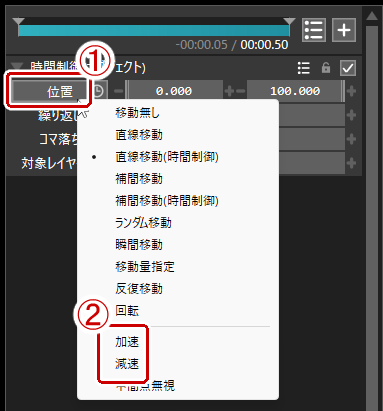
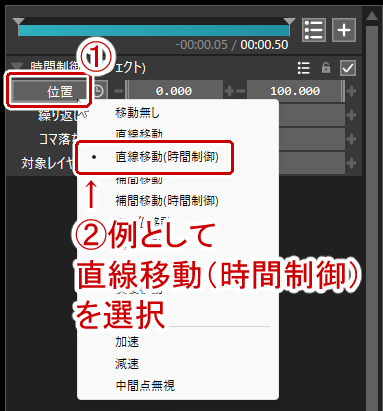
もっと細かく再生速度を設定したい、という場合は「位置」をクリックして出てくる項目から任意のものを選択する。ここでは例として「直線移動(時間制御)」を選択する。
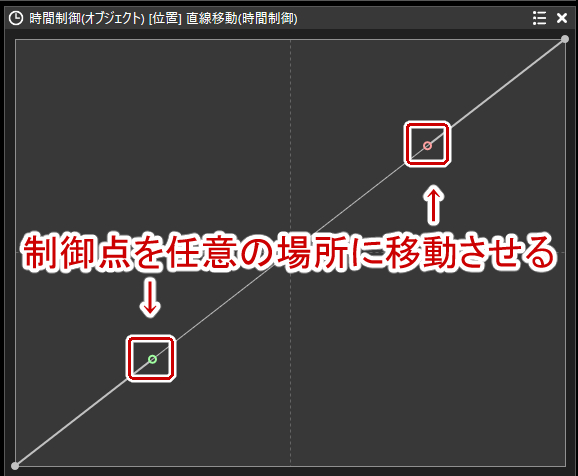
下図のようなグラフが出てくるので制御点(緑または赤の丸)をドラッグして再生速度を調整する。
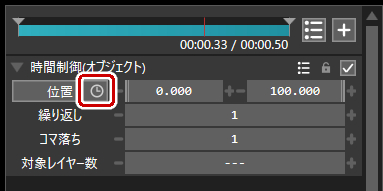
グラフが出てこない場合は「位置」の横にある時計の部分をクリックすると表示される。
ちなみに制御点は増やすことができる。増やす場合はグラフ上で右クリック→「制御点を増やす」を選択する。
繰り返し再生をする
時間制御オブジェクトがかかっている部分を指定回数繰り返して再生する。繰り返し数が2の場合時間制御オブジェクトがかかっている範囲を2回再生する、つまり2倍速で2回再生する。
繰り返し再生をする場合は時間制御のオブジェクト設定から「繰り返し」の値を指定する。
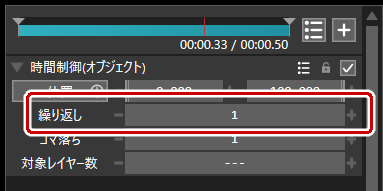
勝手に再生速度が変わるので使いにくく、あんまり出番はないかも。
コマ落ち再生をする
時間制御のオブジェクト設定から「コマ落ち」の値を指定する。
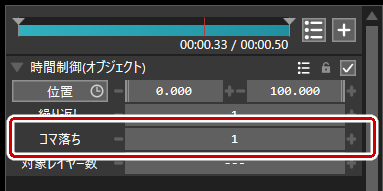
コマ落ち数が2だと60fpsの動画の場合30fpsに、コマ落ち数が3だと60fpsの動画の場合20fpsになるといった感じ。
こちらも使い道があまりないかもしれない。わざと処理落ちしている演出を出したいときにはいいかも。

 ポチップ
ポチップ
コメント