これからAviUtl2を初めて使う初心者が覚えるべき使い方についてまとめています。
- AviUtl2の導入およびプラグインの導入
- 動画、音声などの素材の読み込みおよび各種設定
- 不要な部分のカット
- 字幕の挿入
- 音量の調整
- シーンチェンジの挿入
- 動画などの出力
- etc
これらができればAviUtl2を最低限一通り使えるようになります。
AviUtl2を導入する
AviUtl2の導入方法は本家サイトからインストールする、もしくはAviUtl2カタログを使ってインストールする方法の2つ。現在はAviUtl2カタログを使う方が後の設定も含めて簡単です。詳しくは以下の記事にまとめました。



プラグインを導入する
AviUtl2では有志が作ったプラグインを読み込みことで機能を拡張させることができる。PSDファイルを読み込みたいときとかGIFで出力したい場合とかには必須。
プラグインの導入方法については以下の記事にまとめました。
画面の見方
AviUtl2になって画面構成が大きく変化。無印のようなシンプルな見た目・拡張編集は別ウィンドウではなく他の現代の動画編集ソフトのような見た目に近くなった。以下の画像はデフォルト時の画面構成。

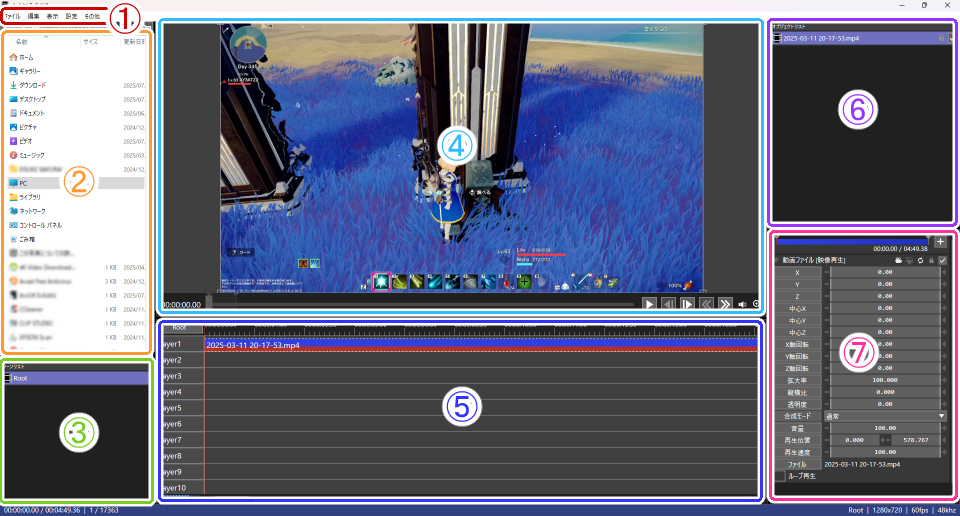
各ウィンドウの配置は変更可能。beta16以降はウィンドウを個別に表示することもできるようになった。ウィンドウの配置の変更方法は以下の記事にて。
①:メニュー
無印と同様。既存のプロジェクトを開いたり、出力したり、設定を変更したい場合はここから。
②:メディアエクスプローラー
無印にはなかった部分。今まではWindowsの方のメディアエクスプローラーから素材を探すかオブジェクト変数からファイルを指定する必要があったが、2ではここから読み込みたい動画や音声、画像を探してドラッグ&ドロップで読み込めるようになった。
③:シーンリスト
無印では拡張編集の左上にあったやつが2では独立。OBS Studioのようにシーン一覧を見れるようになり、シーンごとに解像度やフレームレートなどの設定ができるようになった。
④:プレビュー編集
ここは無印と同様。レイヤー編集で現在フレームがあるフレームの編集内容が表示される。
⑤:レイヤー編集(旧タイムライン拡張編集)
無印では拡張編集機能を入れないと表示されなかったが2では標準搭載された。クリスタなどの画像編集ソフトとは違い下のレイヤーに行くほど手前に表示されるので注意。
⑥:オブジェクトリスト
こちらも無印ではなかった部分。無印ではオブジェクトを非表示にする場合レイヤーごとに非表示にしないといけなかったが2ではここからオブジェクト単位で表示/非表示を切り替えられるようになった。
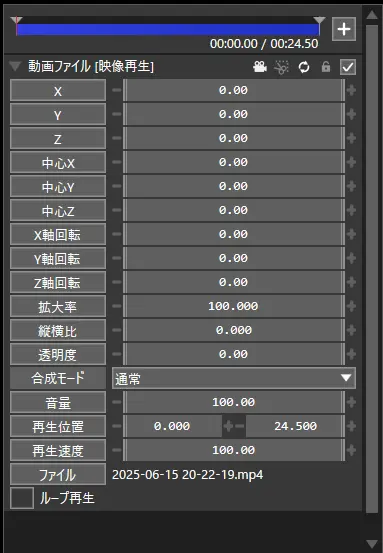
⑦:オブジェクト設定
オブジェクトの座標や拡大率、透明度などが設定できる部分。オブジェクトによって設定できるものが異なる。

解像度やフレームレートの変更
現在編集中のプロジェクトの解像度やフレームレートを変更したい場合はシーンリストから変更する。無印とは違いいつでも変更が可能になった。
解像度やフレームレートを変更する方法は以下の記事にまとめました。
基本操作まとめ
以下はAviUtl2での動画編集で基本となる操作。これらができれば最低限の動画編集ができるようになります。
5:字幕を入れる
6:図形を挿入する
8:ぼかしやモザイクをかける(プライバシーの保護のためなどに)
9:色調補正をかける(画面を明るくしたい、ネガポジ反転をしたい場合などに)
10:シーンチェンジを挿入する
11:クリッピングをする、マスクをかける(動画などを特定の形に切り抜きたい場合に)
12:動画の再生速度を変更する(倍速、スロー、一時停止などをしたい場合に)
14:編集中のプロジェクトから画像を出力する(サムネイル用の画像を出力するときなどに)
編集内容の保存
編集内容を保存するときは上のメニューから「ファイル」→「プロジェクトを保存」もしくは「プロジェクトを別名で保存」を選択する。

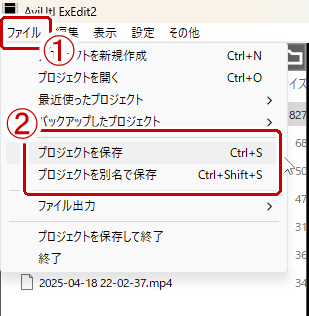
また2では「Ctrlキー」+「Sキー」でも保存できるようになった(無印ではエンコードのショートカットキーだった)。
動画を出力をする
編集が完成したプロジェクトを動画として出力する方法は以下の記事にまとめました。デフォルトだとAVI形式でしか出力できないのでプラグイン必須。
体は大事に
AviUtl2に限らず動画編集作業は長時間のデスクワークになりがち。そのせいか手首や腰を痛める人がけっこういます(特にデスクワークをしている社会人やゲーム実況系YouTuberなど室内で完結する人)。
体を壊してからでは遅いのでリストレストやちゃんとした椅子を使って予防するのがオススメです。



