AviUtl2で動画を出力する方法について説明しています。デフォルトではAVI形式でしか出力できないのでMP4などで出力したい場合はプラグインが必要です。
編集プロジェクトの一部分だけを出力したい場合は範囲選択で出力したい部分を指定して出力しましょう。
出力できる動画形式
AviUtl2でデフォルトで出力できるのはAVI形式のみ。AVIファイルは未圧縮、つまり劣化なしで出力できる動画ファイルだがその代わりに動画ファイルのサイズがバカでかくなるため最終出力には向かない。
MP4など別の動画ファイルで出力したい場合は専用のプラグインを各々入れる。プラグインの入れ方はこちらの記事で。
主に出力に使われる動画ファイルと必要なプラグインは以下の通り(2026年6月14日時点での情報です)。
| 出力する動画形式 | 必要なプラグイン |
| AVI | デフォルトで出力可能 |
| MP4 | MP4Exporter またはx264guiEx |
| GIF | GIF出力プラグイン またはffmpegOut |
| WEBM | ffmpegOut |
| 連番画像 | デフォルトで出力可能 |
動画を出力する方法
動画の編集が完了したら上のメニューから「ファイル」→「ファイル出力」と選択し、任意の出力方法を選択する。
中間素材として劣化無しで出力したいならAVI、出力してそのままYouTubeやニコニコ動画に投稿するならMP4、Xやブログなどにちょっとした動画を貼るならGIFやWEBMで出力するのがオススメ。
AVIで出力
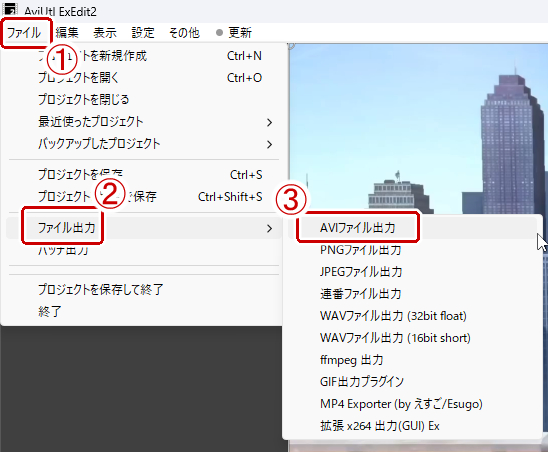
AVI形式で出力したい場合は上のメニューから「ファイル」→「ファイル出力」→「AVIファイル出力」を選択する。

出力先とファイル名を指定して「保存」を選択する。
MP4で出力
MP4で出力したい場合はプラグイン「MP4Exporter」または「x264guiEx」を導入しておく。
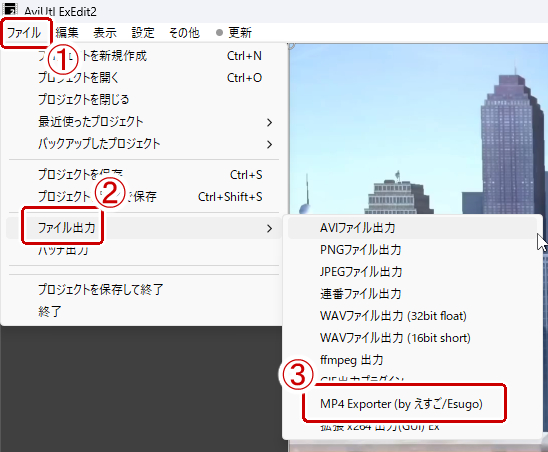
MP4Exporterを使う場合は上のメニューから「ファイル」→「ファイル出力」→「MP4 Exporter」を選択する。
「設定」をクリックする。

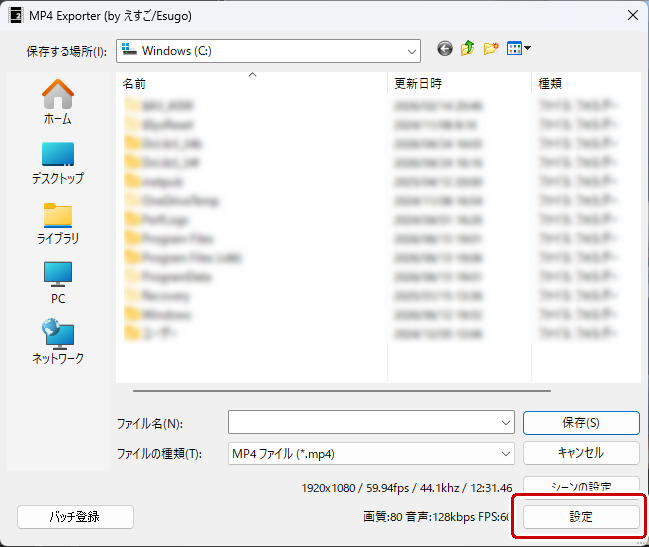
出力設定を行う。画質はデフォルトの80、フレームレートは編集プロジェクトで設定しているフレームレートを指定する。音声ビットレートはこだわりがなければ128kbpsのままでOK。設定が終わったら「保存」をクリックする。

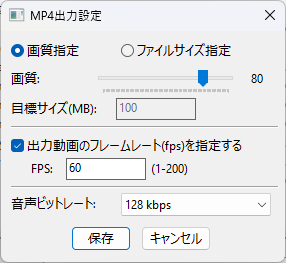
あとはファイル名と出力先を指定して「保存」を選択する。
x264guiExを使う場合は上のメニューから「ファイル」→「ファイル出力」→「拡張x264出力(x264guiEx)」を選択する。
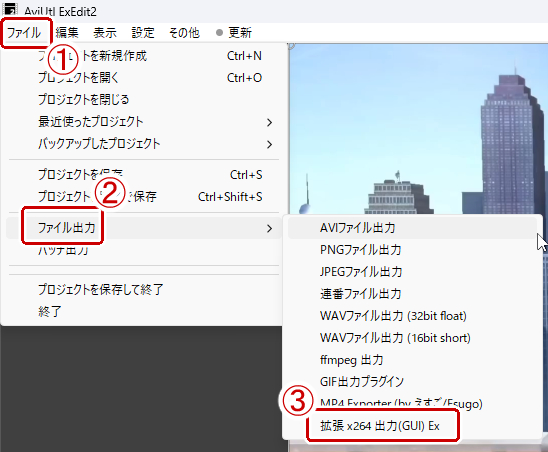
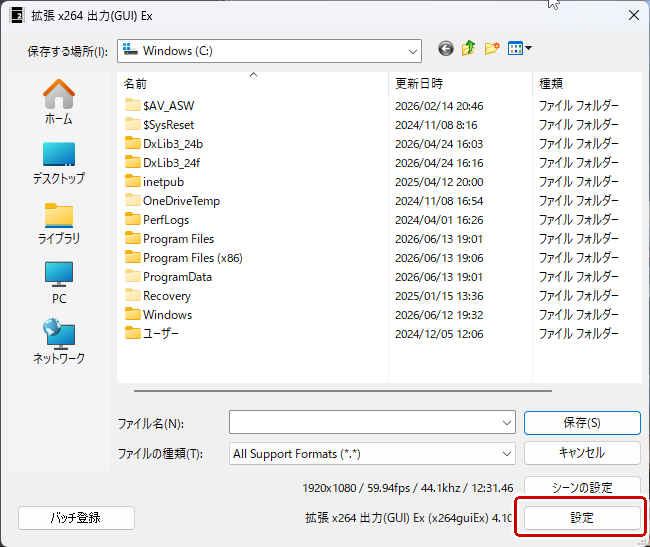
拡張x264出力(x264guiEx)の場合もまず最初に「設定」を選択する。

設定画面が出てくる。いろいろと項目があるが上のメニューから歯車マークの部分をクリックして用意されたプリセットから任意のプリセットを選択する。YouTubeに投稿するなら「Youtube」、ニコニコ動画に投稿するなら「ニコニコ動画」を選択する。

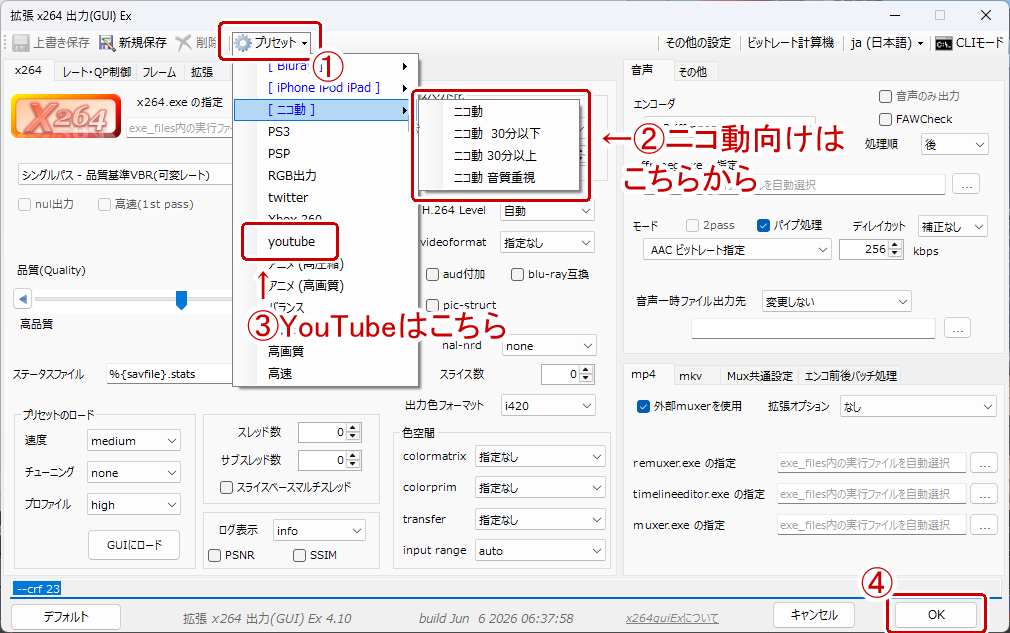
プリセットを選んだら「OK」をクリックし、ファイル名と出力先を指定して「保存」を選択する。
GIFで出力
こちらの記事にて。



WEBMで出力
WEBMは2010年からGoogleが提供している軽量さと高品質を兼ね備えている動画ファイル形式。MP4の約1/2のファイルサイズになるのだとか。ホームページやブログなどを運営している人が動画を埋め込む時にSEO対策のためWEBM動画を使うことが多い(と思われる)。
WEBMで出力したい場合はプラグイン「ffmpegOut」を使って出力する。
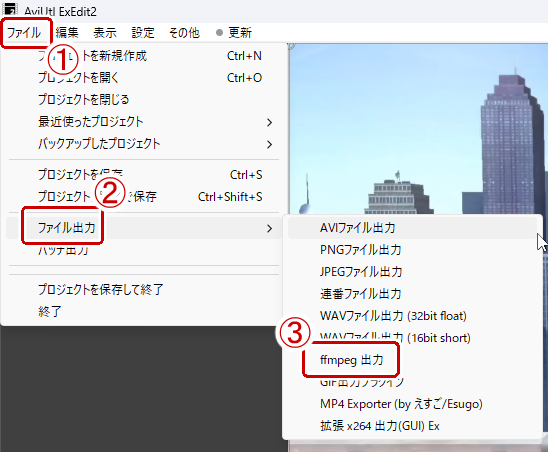
上のメニューから「ファイル」→「ファイル出力」→「ffmpeg出力」を選択する。
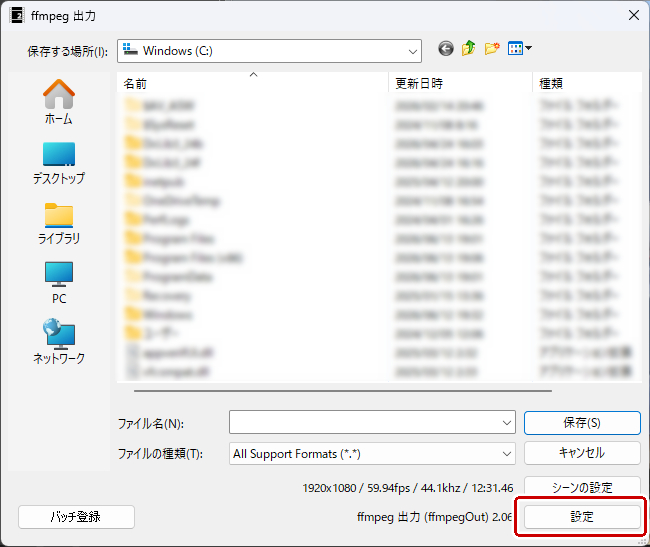
「設定」を選択する。
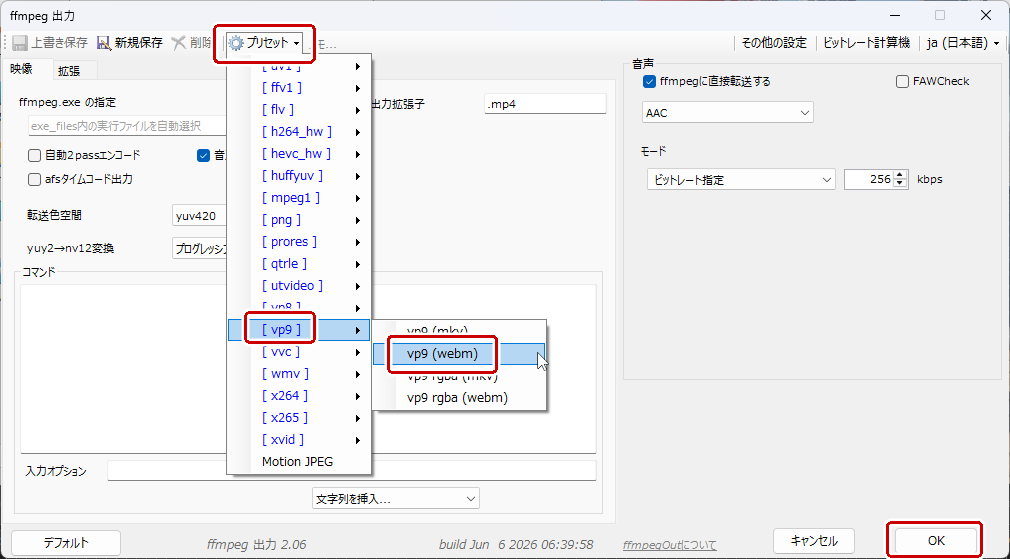
プリセットから「vp9」→「vp9(webm)」を選択し、OKをクリックする。

あとはファイル名と出力先を指定して「保存」をクリックする。
編集プロジェクトの一部だけを出力したい
編集プロジェクトの特定の部分だけを出力したい場合は範囲選択で指定する。
出力したい部分の先頭にフレームを移動して [ キーを押す。同様に出力したい部分の終わりにフレームを移動して ] キーを押す。
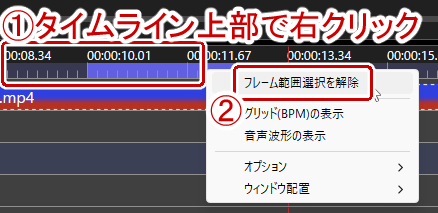
範囲選択を解除したい場合は Ctrl + A キーを押すか、タイムライン上部で右クリック→「フレーム範囲選択を解除」を選択する。