AviUtl2でプラグインを導入する方法についてまとめています。手動でプラグインフォルダに入れるほか、AviUtl2カタログを使って入れることもできます。
2026年5月26日時点AviUtl2カタログを使って入れる方法が一番簡単です。更新やアンインストールもまとめてできます。
まずプラグインとは
AviUtl2におけるプラグインは機能を拡張するものになる。
AviUtl2本体にもそれなりの機能が標準搭載されているがあるのは必要最低限といったところ。なので本格的に動画編集をし始めると「こういう機能はないのか!?」といった場面に出会うことが多いと思う。
何も知らずにAviUtl2を触った場合、真っ先に思うのが「読み込める動画ファイルを増やしたい」「出力できる動画ファイルを増やしたい」の2つだろうか。OBS Studioで録画した.mkvファイルを開きたいとか。
AviUtl2は公式で開発ツールが用意されていて、日々有志によってプラグインの開発が行われている。
プラグインの入れ方だが、無印のときと同様プラグインをダウンロードしてきて特定のフォルダに置く方法のほかにも有志が作ってくれたAviUtl2カタログを使って導入する方法もある。
AviUtl2カタログを使って入れる
AviUtl2カタログは名前の通りAviUtl2関連のファイルをまとめてくれたものでインストールや更新、アンインストールもこれ1つで行えるという超便利ソフト。
無印を使っていた人ならプラグインやスクリプトの導入で手間取っていた人が多いと思うので非常にありがたいはず。
AviUtl2カタログを使う場合、ここからダウンロードする。
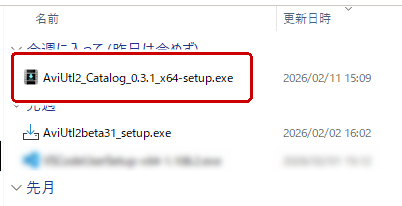
AviUtl2_Catalog_***_x64-setup.exeがダウンロードされるのでこれを起動してインストールを進める。

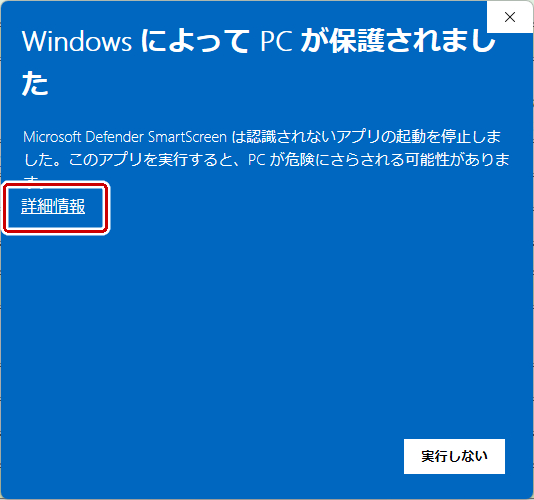
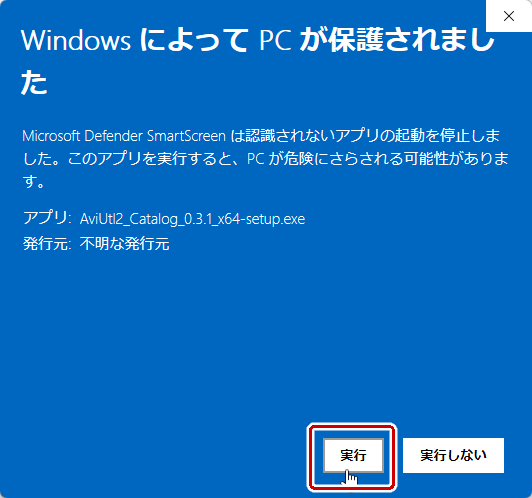
次の警告が出た場合は「詳細情報」をクリックして「実行」を選択する。


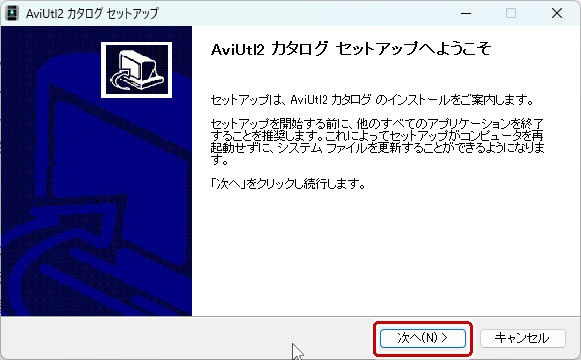
AviUtl2カタログのセットアップ画面が出たら「次へ」を選択する。

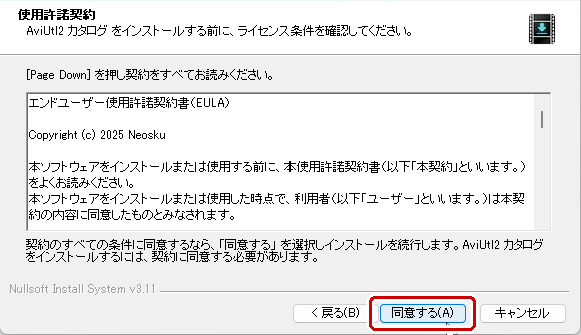
使用許諾契約を読んで「同意する」を選択する。

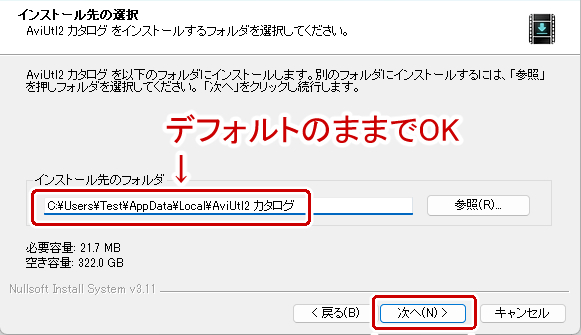
インストール先の指定はデフォルトのままでOK。
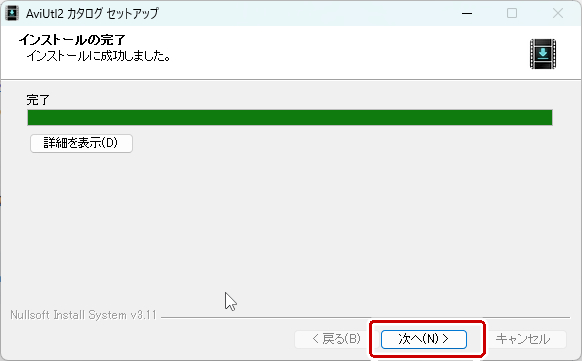
インストールが始まる。完了したら「次へ」を選択する。

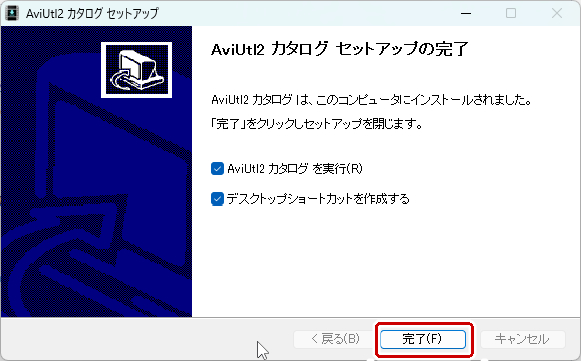
「完了」を選択する。デスクトップショートカットを作成するかどうかは好みでどうぞ。

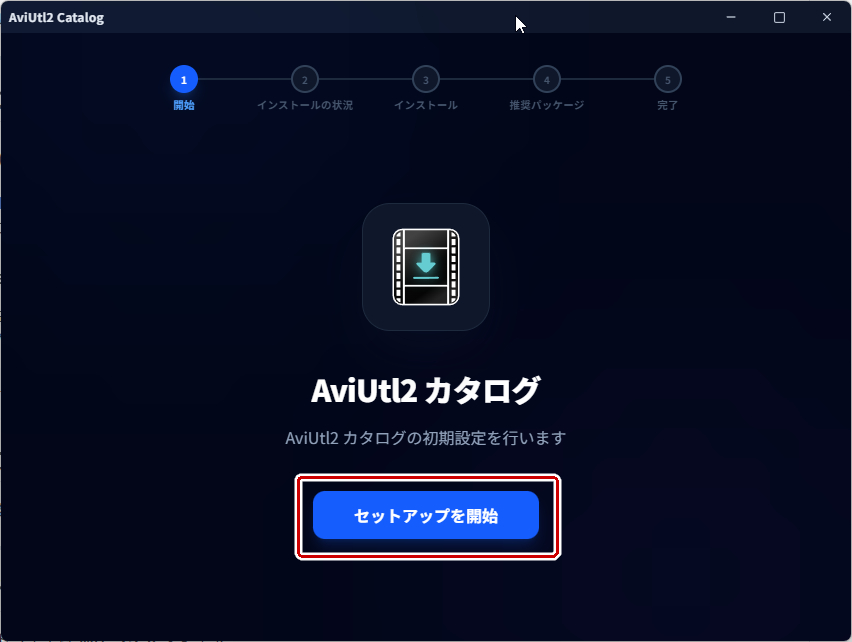
AviUtl2カタログを初回起動すると次の画面になるので「セットアップを開始」を選択する。

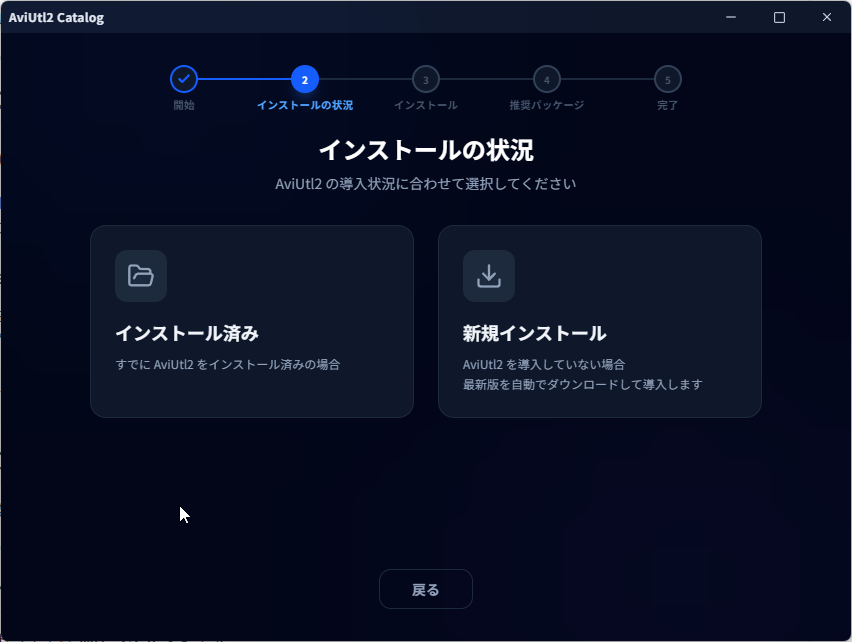
AviUtl2をインストール済みなら「インストール済み」を、まだの場合は「新規インストール」を選択する。
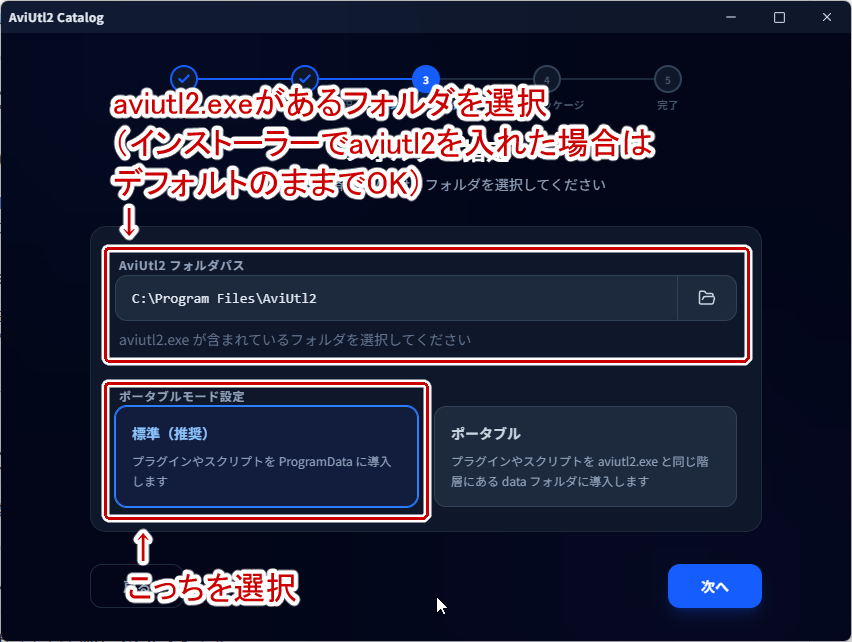
フォルダの指定だがAviUtl2をインストーラーで導入した場合、あるいは前の画面でAviUtl2を導入した場合はフォルダの指定およびポータブルモードの設定はそのままで「次へ」を選択する。
無印と同じようにインストーラーを使わずAviUtl2を導入している場合はaviutl2.exeがあるフォルダを選択して「次へ」を選択する。
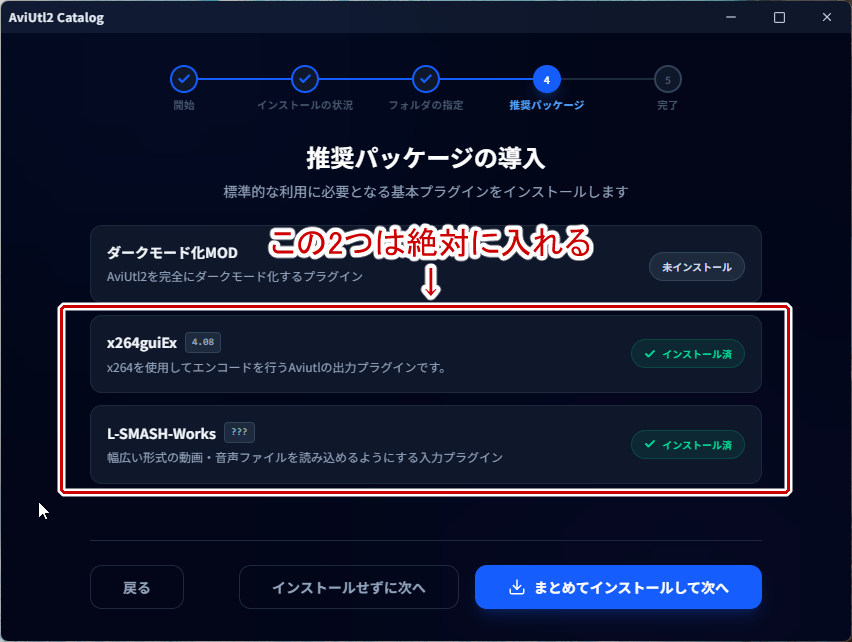
推奨パッケージの導入を勧められる。もし「x264guiEx」「L-SMASH-Works」を導入してない場合はインストールしておく。※ダークモード化MODは導入非推奨になったのでインストールしないようにしましょう。
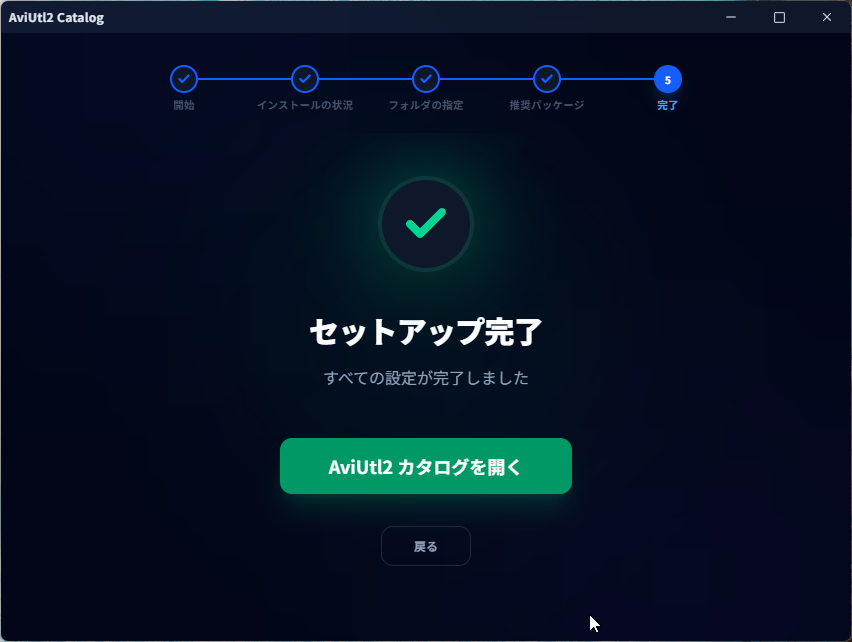
セットアップが完了する。「AviUtl2カタログを開く」を選択する。
AviUtl2関連のファイルが一覧で出てくるのでお求めのものがあればそれをインストールする。インストール済みのものでも更新されていれば画面に表示されので最新版にアップデートしておく。

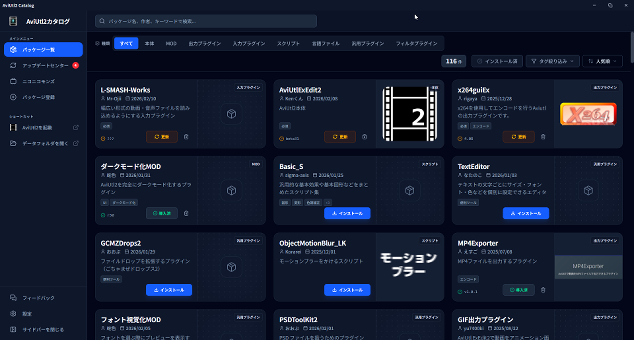
プラグインをアンインストールしたい場合は削除したいプラグインのところにあるごみ箱マークをクリックする。
AviUtl2での動画編集作業は長時間のデスクワークになるので腰や手首を痛めがち。リストレストやちゃんとした椅子を使って対策しておくのが吉です。




手動で入れる
無印のときと同じくお目当てのプラグインをネットからダウンロードしてきてプラグインフォルダに入れる方法。
AviUtl2カタログに登録されていないプラグインを入れたい、あるいは何かしらの不具合でAviUtl2カタログが使えない場合はこの方法で。
ネットで検索してお目当てのプラグインをダウンロードする。ダウンロードファイルがインストーラーだった場合はそれを起動して指示通りに進める。
インストーラーではなかった場合はダウンロード先のページまたは同梱されているReadMe.txtなどの指示に従って該当のファイル(.aui2, .auo2など)を「Plugin」フォルダに移動させる。このPluginフォルダだが無印とは違う場所にPluginフォルダはあるので以下の方法で開く。
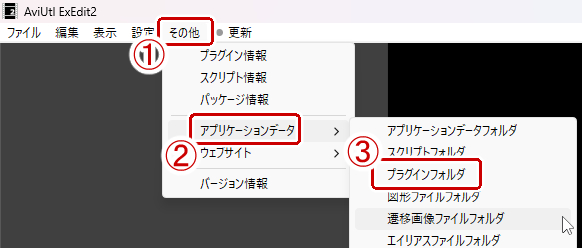
AviUtl2を起動して上のメニューから「その他」→「アプリケーションデータ」→「プラグインフォルダ」を選択すると開ける。

エクスプローラーから C:\ProgramData\aviutl2\Plugin に移動してもOK(デフォルトだとProgramDataは非表示になっているので注意)。