AviUtl2でシーンチェンジ(他の動画編集ソフトでいうトランジション)の使い方について説明しています。
- ただのカットではなんか味気ない
- 時間や場所が変化したことを強調したい
- 映像の流れを自然にしたい
- 感情や雰囲気を伝えたい
こんなときにシーンチェンジを使います。
※シーンチェンジを使いすぎるとくどくなるのでほどほどにしましょう。
シーンチェンジの入れ方
タイムライン上で右クリック→「フィルタオブジェクト」→「シーンチェンジ」→任意のシーンチェンジを選択する。

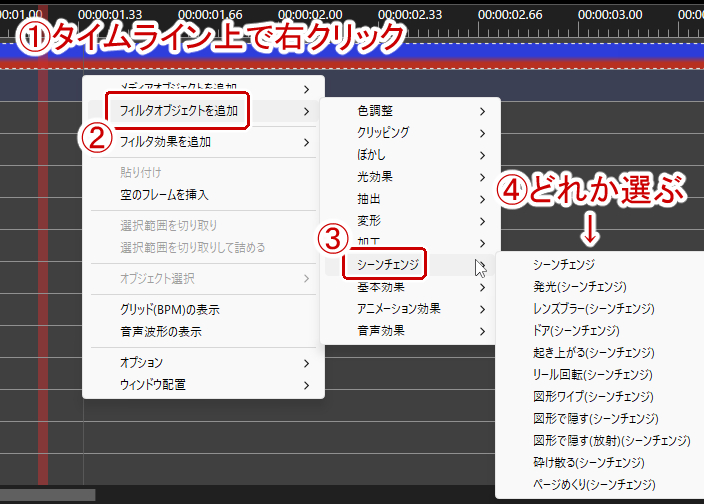
タイムライン上にシーンチェンジオブジェクトが追加される。シーンチェンジによっては細かい設定ができるものがあるのでオブジェクト設定から色々と値を調整する。
またシーンチェンジオブジェクトより上のレイヤーにあるオブジェクトが対象となる。
シーンチェンジオブジェクトを配置する場合、2つのオブジェクトを跨ぐように配置するものと後ろのオブジェクトの先頭に合わせて配置するものの2つのタイプがある。再生して思うような結果にならない場合はシーンチェンジの配置を変えてみること。

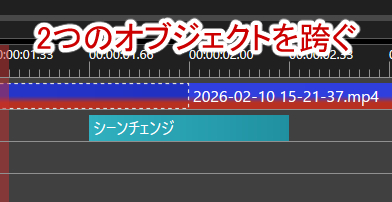

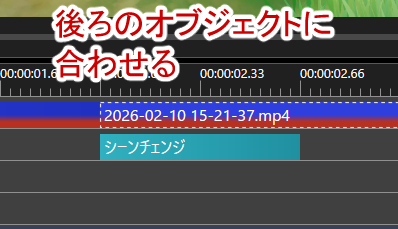
シーンチェンジ例
AviUtl2に標準搭載されているシーンチェンジは以下の通り。
シーンチェンジから設定できるもの(一部見た目が被っているものがあります)。

発光~ページめくり
シーンチェンジの種類を増やす
シーンチェンジの種類を増やしたい場合はモノクロのPNG画像を C:ProgramData\aviutl2\Transition に配置する。
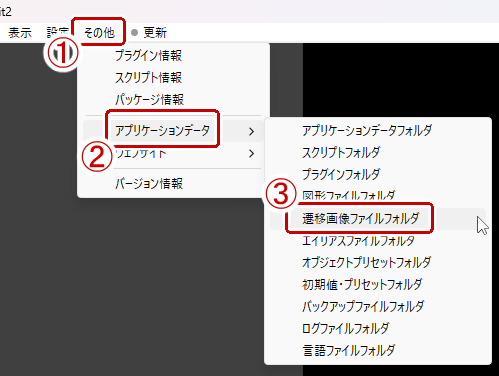
上記のフォルダを開きたい場合はエクスプローラーを開いて移動するか、AviUtl2の上のメニューから「その他」→「アプリケーションデータ」→「遷移画像ファイルフォルダ」を開く。

ニコニ・コモンズなどにAviUtlのシーンチェンジ用のモノクロPNG画像が配布されているのでそこからダウンロードしましょう。ライセンスの確認を忘れずに。
もちろん自作したものでもOK。
追加したら一旦AviUtl2を閉じて再起動するとシーンチェンジの種類にモノクロのPNG画像が追加され、使えるようになる。