AviUtl2でぼかしやモザイクを入れる方法について説明しています。
- プライバシーの保護(通行人の顔を伏せたいなど)
- エロ・グロなど規定に引っかかるものを伏せる
- 著作物対策(著名な芸能人の画像など)
- わざとぼかして興味を引かせる
こんなときにぼかしやモザイクを入れます。
ぼかし・モザイクの入れ方
ぼかし・モザイクを入れる方法として以下の3つがある。
- タイムライン上にぼかし・モザイクフィルタを入れる
- オブジェクト毎にぼかし・モザイクフィルタを入れる
- 部分フィルタからぼかし・モザイクフィルタを入れる
画面全体にぼかし・モザイクをかけたいときは1・2を、画面の一部分にだけぼかし・モザイクをかけたいときは3を使う。
タイムライン上にぼかし・モザイクフィルタを入れる
複数のオブジェクトをまとめてぼかしたいときに。対象はぼかしフィルタより上にあるレイヤーのオブジェクト全部。
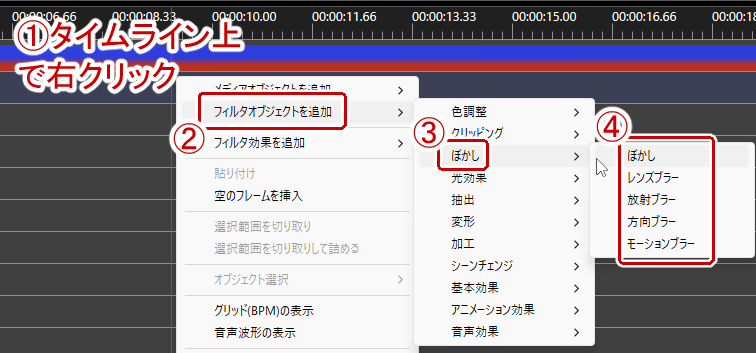
ぼかしを入れるときはタイムライン上で右クリック→「フィルタオブジェクト」→「ぼかし」と選択し、任意のぼかしのフィルタを選択する。

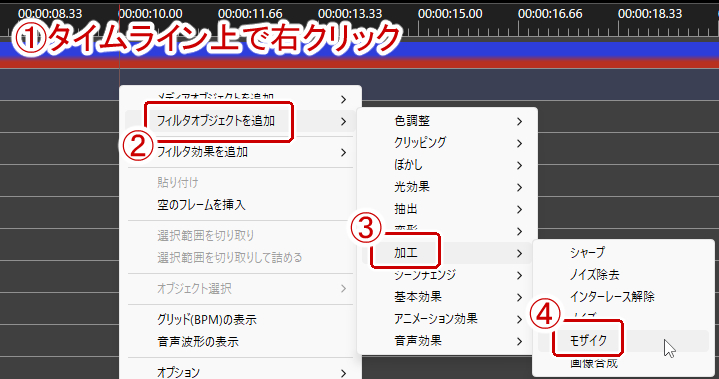
モザイクを入れるときはタイムライン上で右クリック→「フィルタオブジェクト」→「加工」→「モザイク」を選択する。

あとはぼかし・モザイクフィルタの設定をする。
オブジェクト毎にぼかし・モザイクフィルタを入れる
オブジェクト毎にぼかしたいときに。
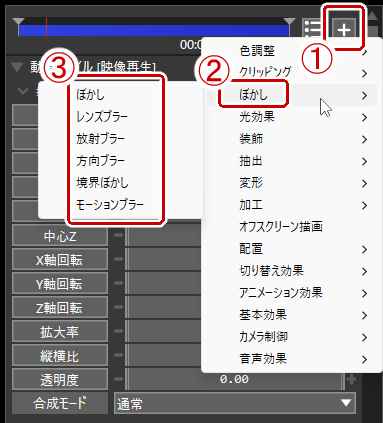
ぼかしをかけたいオブジェクトを選択し、オブジェクト設定の右上の+をクリックして「ぼかし」→任意のぼかし方を選択する。

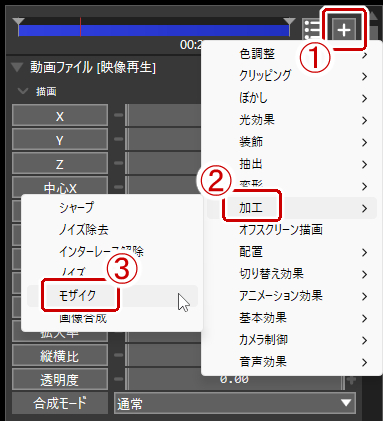
モザイクを入れるときは「加工」→「モザイク」を選択する。

あとはぼかし・モザイクフィルタの設定をする。
部分フィルタからぼかし・モザイクフィルタを入れる
画面の一部分にだけぼかし・モザイクをかけたいときに。対象は部分フィルタより上のレイヤーにあるオブジェクト全部。
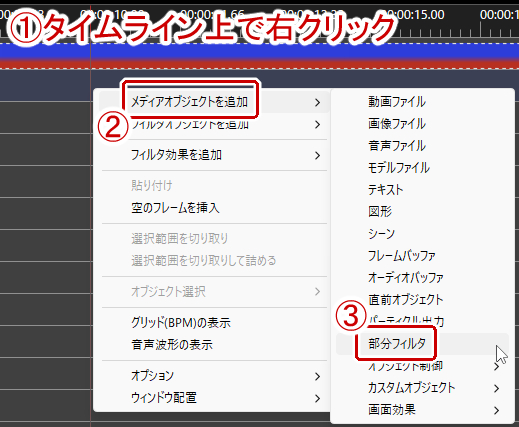
まずタイムライン上で右クリック→「メディアオブジェクト」→「部分フィルタ」を追加する。

追加した部分フィルタを選択し、オブジェクト設定の右上の+の部分をクリックして「ぼかし」→任意のぼかし方あるいは「加工」→「モザイク」を選択する。
あとは部分フィルタの座標や大きさ、ぼかし・モザイクフィルタの設定をする。
ぼかし・モザイクをかける範囲は図形で指定する。図形の使い方についてはこちらの記事で。



動くものにぼかしやモザイクをかけたい
動くものにぼかしやモザイクをかける場合は部分フィルタでぼかしorモザイクを追加した後中間点を追加して座標やサイズを設定していく。中間点についてはこちら。
大雑把にやっても数フレーム毎に中間点を追加してちびちび設定していく超地道で苦痛な作業ですがこれが確実。
無印のときは「Motion Tracking MK-Ⅱ」というモーショントラッキングプラグインを使う方法もありましたが2では現在見当たらないので手動で頑張りましょう。
AviUtl2での動画編集作業は長時間のデスクワークとなるので手首や腰を痛めがち。そんなときはリストレストやちゃんとした椅子を使って対策しておくのがいいです。



