AviUtl2で音声をWAVやMP3で出力する方法について説明しています。2026年6月時点では「WAVファイル出力」または「x264guiEx」プラグインを導入して出力する必要があります。
※現在AviUtl2はbeta版なので今後内容が変わるかもしれません。
音声を出力したい
編集で凝った動画にしたい場合に動画の音声だけを出力したいといったことがあると思う。無印の時はWAV出力なら本体の標準機能にあったためプラグインなしで出力できたがAviUtl2では2026年6月25日時点ではその機能は搭載されていない。復活望む。
代わりに有志がWAV形式で音声を出力するプラグイン「WAVファイル出力」を作ってくれているのでそれを使うのが現時点での方法となる。MP3で出力したいという場合は「x264guiEx」を使って出力を行う。
WAVで音声を出力する
音声をWAVで出力したい場合は「WAVファイル出力」プラグインを導入する。※同名のプラグインが他にもありますがどっちでも大丈夫です。ここでは蛇色氏の方を採用。
AviUtl2カタログの導入方法についてはこちらで。



AviUtl2カタログを使わない、あるいは不具合で導入できない場合は手動で入れる。
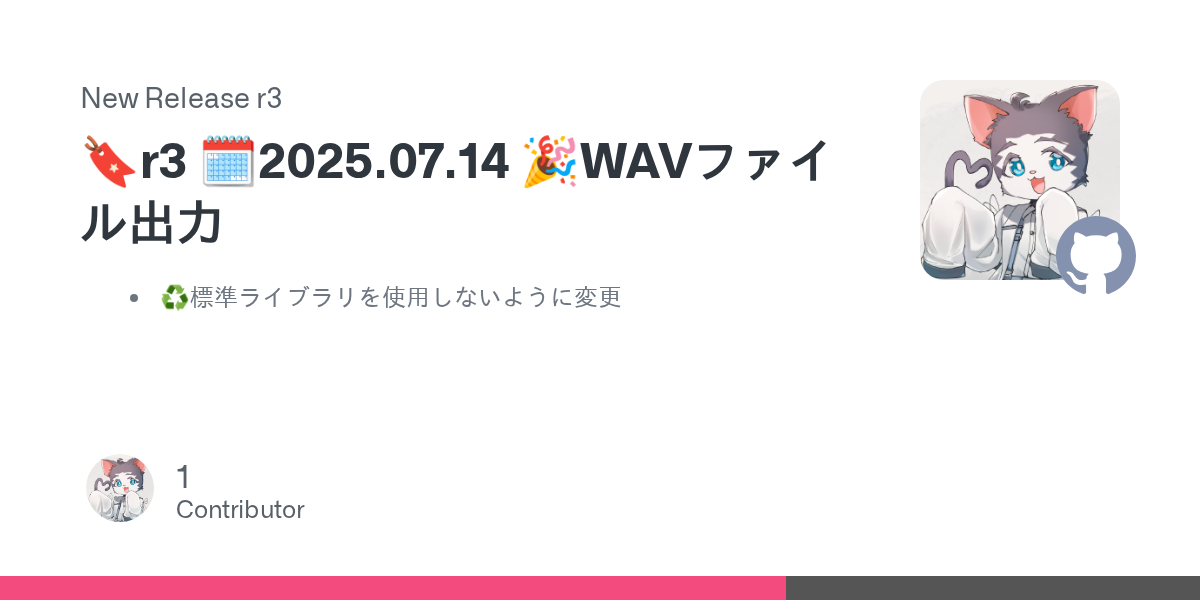
まずは以下のサイトから「WAVファイル出力」プラグインをダウンロードする。2025年11月1日時点での最新版はr3。


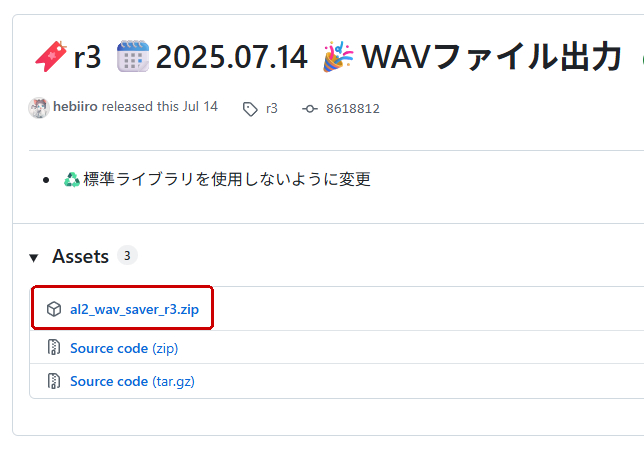
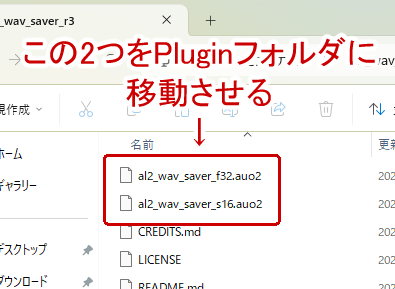
ダウンロードしたらファイルを解凍し、al2_wav_saver_**フォルダ内にある
- al2_wav_saver_f32.auo2
- al2_wav_saver_s16s.auo2
この2つのファイルを「C:\ProgramData\aviutl2\Plugin」に移動させる。ProgramDataは隠しフォルダなので注意。

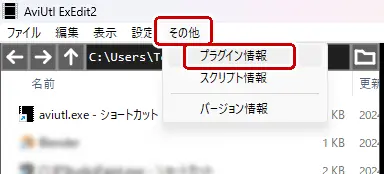
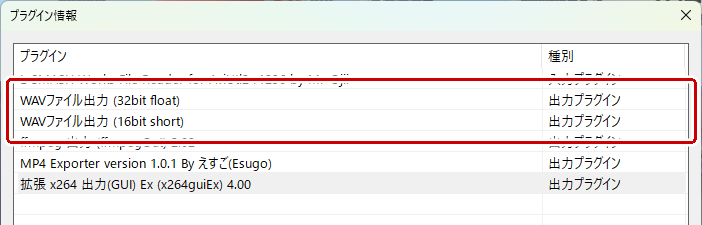
移動させたらAviUtl2を起動し、「その他」→「プラグイン情報」を選択して「WAVファイル出力 32bit(float)/16bit(short)」が入っていればOK。


プラグインの導入が済んだら今度は音声の出力をする。
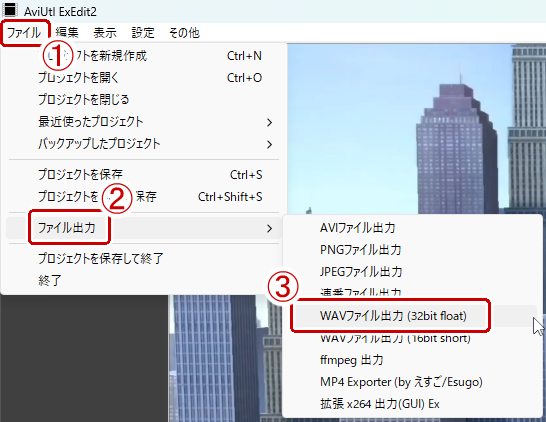
レイヤー編集(タイムライン)で出力したい範囲を指定したら「ファイル」→「ファイル出力」→「WAV出力(32bit float)」を選択する。※16bit shortの方は音質が悪くなるので32bit floatの方を推奨。

出力ファイル名と出力先を指定して音声ファイルを出力する。
MP3で音声を出力する
MP3出力をする場合は「x264guiEx」という出力プラグインを使って出力する。MP4で動画を出力するプラグインであるが設定を変更すればMP3で出力することもできる。
「WAVファイル出力」と同様にAviUtl2カタログを使って導入するのが一番簡単。エラーが出る場合は手動で入れる。
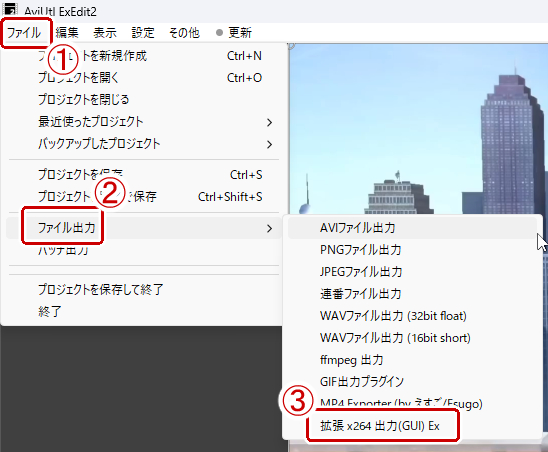
x264guiExの導入が済んだらタイムラインで音声を出力したい範囲を指定し、上のメニューから「ファイル」→「ファイル出力」→「拡張x264出力(GUI)Ex」を選択する。

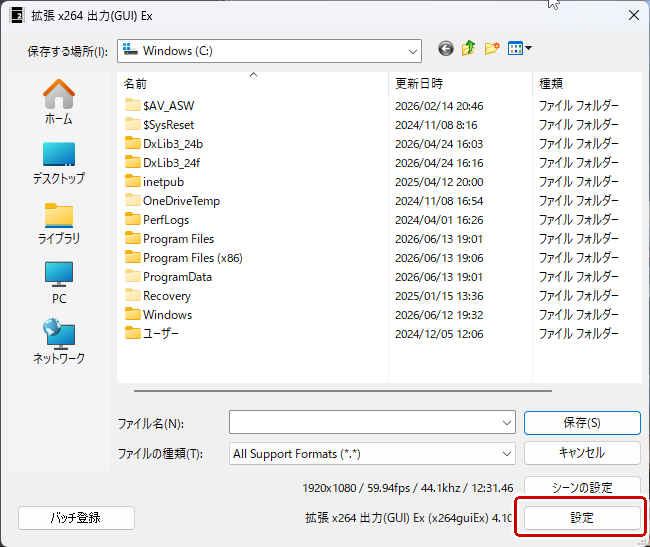
「設定」を選択する。

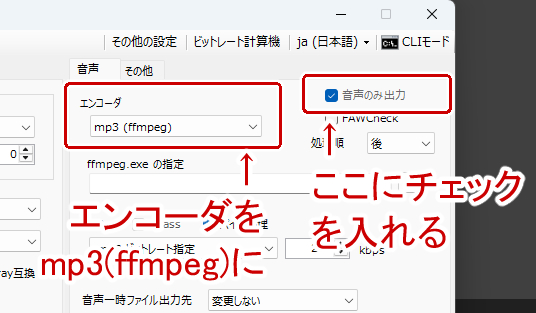
音声タブから「音声のみ出力」にチェックを入れてエンコーダを「mp3(ffmpeg)」に変更する。

あとは「OK」をクリックし、名前と出力先を指定して保存する。



