AviUtl2で色調補正やネガポジ反転をかける方法について説明しています。映像が暗いので明るくしたい、ショッキングな場面でよくあるガーンな表現をしたいときに。
色調補正・ネガポジ反転をかけたい
動画を収録したもののAviUtl2に読み込ませてみると映像が思ったより暗い、逆に明るくて見にくいという経験をしてる人は多いと思う。こういうときは輝度を調整するのが一般的。
人によっては色相を変化させたいといったこともあると思う。ショッキングな場面でよくあるガーンな表現をしたいときとか(いわゆるネガポジ反転、階調反転)。
AviUtl2には標準機能として輝度や色相、彩度を調整するフィルタが搭載されているのでこれらを使うことで色調補正やネガポジ反転をすることができる。
色調補正をかける
色調補正をかける方法は以下の3つがある。
- 画面全体に色調補正をかける
- 画面の一部に色調補正をかける
- オブジェクト単位で色調補正をかける
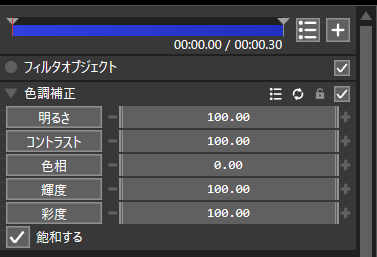
どの方法にせよ「色調補正」フィルタを導入することになる。色調補正で調整できるものは以下の5つ。
| 明るさ | 明度。値を大きくすると白に、小さくすると黒に近づく |
| コントラスト | 各色の明暗差。値を大きくすると明暗差が明確に、小さくすると灰色に近づく |
| 色相 | 色合い |
| 輝度 | 値と大きくすると白っぽく、小さくすると黒っぽくなる。明るさとは効果が違う |
| 彩度 | 色の鮮やかさ |

画面全体に色調補正をかける
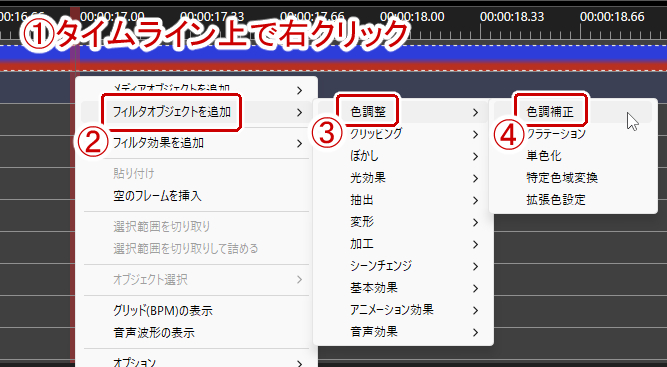
タイムライン上で右クリック→「フィルタオブジェクト」→「色調整」→「色調補正」を選択する。

タイムライン上に色調補正フィルタが追加されるのでそれを選択し、オブジェクト設定から各項目を調整する。
色調補正フィルタより上のレイヤーにあるオブジェクト全部が対象。
画面の一部に色調補正をかける
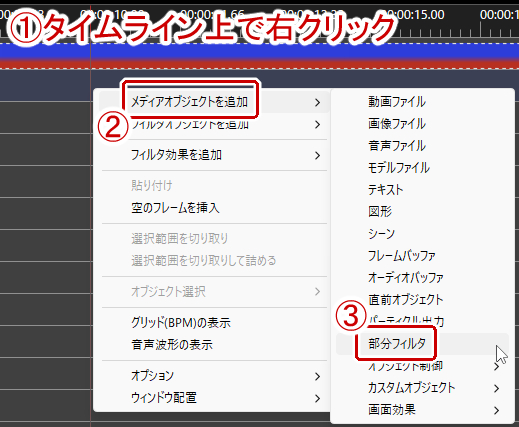
タイムライン上で右クリック→「メディアオブジェクト」→「部分フィルタ」を選択する。

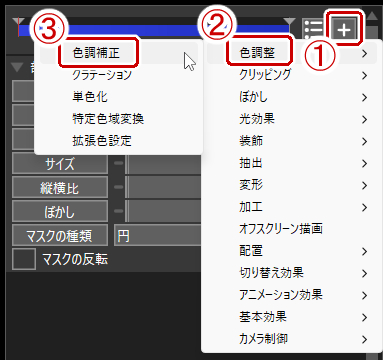
部分フィルタが追加されるのでオブジェクト設定画面の右上の+の部分をクリックして「色調整」→「色調補正」を選択する。

あとは色調補正の各項目の設定をし、部分フィルタの切り抜き方を指定する。
オブジェクト単位で色調補正をかける
色調補正をかけたいオブジェクトをタイムラインから選択し、オブジェクト設定の+の部分をクリックして「色調整」→「色調補正」を選択する。

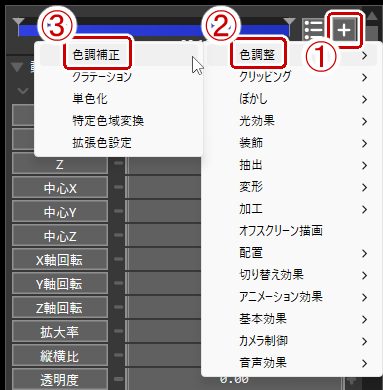
あとは色調補正の各項目の設定をする。
ネガポジ反転をかける
ネガポジ反転をかける場合も3つのかけ方がある。
- 画面全体にネガポジ反転をかける
- 画面の一部にネガポジ反転をかける
- オブジェクト単位でネガポジ反転をかける
こちらは色調補正フィルタではなく「基本効果」の「反転」フィルタを使うことでネガポジ反転をする。ネガポジ反転をするには「輝度反転」「色相反転」の2つにチェックを入れる

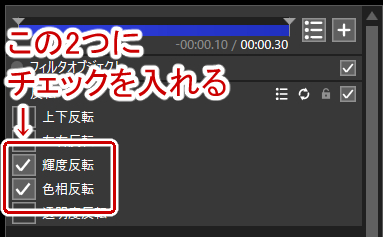
画面全体にネガポジ反転をかける
タイムライン上で右クリック→「フィルタオブジェクト」→「基本効果」→「反転」を選択する。

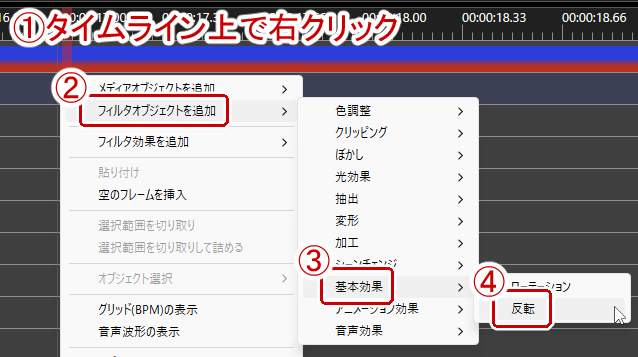
あとはオブジェクト設定で「輝度反転」と「色相反転」にチェックを入れるとネガポジ反転になる。
反転フィルタより上のレイヤーにあるオブジェクト全部が対象。
画面の一部にネガポジ反転をかける
タイムライン上で右クリック→「メディアオブジェクト」→「部分フィルタ」を選択する。
部分フィルタが追加されるのでオブジェクト設定画面の右上の+の部分をクリックして「基本効果」→「反転」を選択する。

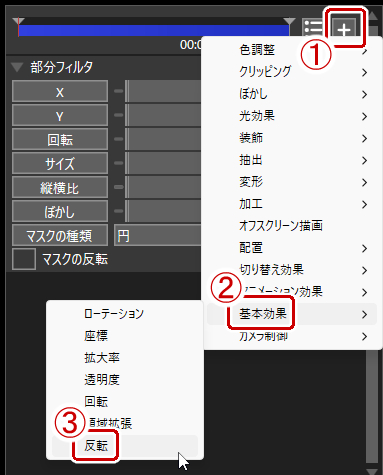
あとはオブジェクト設定で「輝度反転」と「色相反転」にチェックを入れるとネガポジ反転になる。
オブジェクト単位で色調補正をかける
ネガポジ反転をかけたいオブジェクトをタイムラインから選択し、オブジェクト設定の+の部分をクリックして「基本効果」→「反転」を選択する。

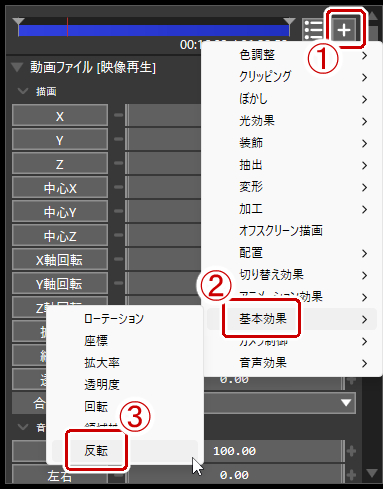
あとはオブジェクト設定で「輝度反転」と「色相反転」にチェックを入れるとネガポジ反転になる。