AviUtl2で画像の挿入と使い方について説明しています。自分で作成したイラスト・素材サイトからDLしたイラスト・撮影した写真を動画内に貼り付けたいときに。
画像を挿入する方法
AviUtl2に画像を挿入する方法は「プレビュー画面かタイムラインに直接ドラッグ&ドロップする」または「画像オブジェクトを追加して画像ファイルを指定する」の2種類。
どちらの方法でも読み込める画像ファイルの形式はデフォルトでは jpg, png, bmp, gif, tga の5つだが、専用のプラグインを導入することでPSDやSVGファイルも読み込めるようになる。
PSDファイルを読み込みたい場合はプラグインの「PSDToolKit2」もしくは「新旧郎2」を、ベクターファイルを読み込みたい場合は「svg.aux」もしくは「svgobj」を導入する。プラグインの導入方法についてはこちら。
直接ドラッグ&ドロップ
直感的で一番簡単な方法。
AviUtl2内のエクスプローラーから読み込みたい画像ファイルを探し、プレビュー画面またはタイムライン(旧拡張編集)上にドラッグ&ドロップする。

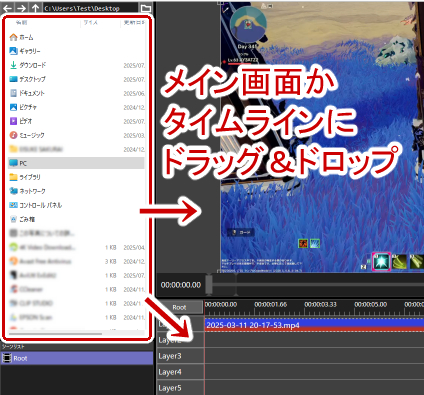
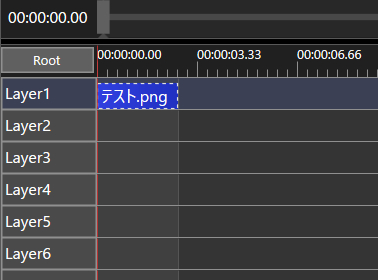
タイムライン上に自動で画像オブジェクトが生成される。

画像オブジェクトを追加して指定
ひと手間がかかるのであまり使わないかもしれないが覚えておくとよし。
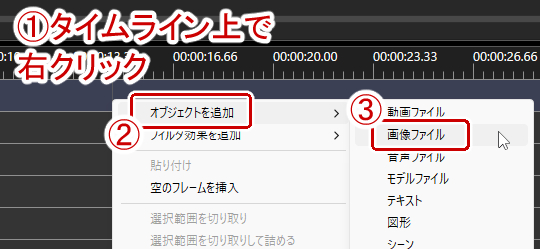
タイムライン上で右クリックをして「オブジェクトを追加」→「画像ファイル」を選択する。

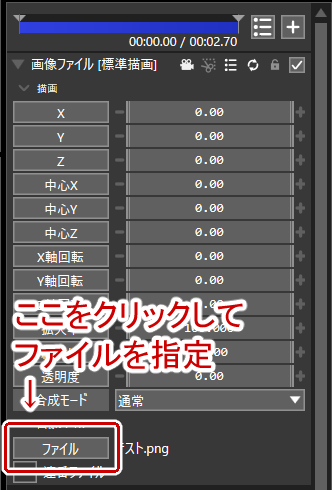
追加された画像オブジェクトを選択するとオブジェクト設定画面が出てくるのでそこから「ファイル」の部分をクリックして読み込ませたい画像を指定する。

アニメ付きのGIFを読み込む場合
GIFファイルを読み込む場合、静止画の場合はそのまま読み込めるがアニメーション付きの場合だとデフォルトの設定では再生されないようになっている。なので専用の設定をする必要がある。
GIFアニメを再生させる方法はこちらの記事に書いているので参考に。



連番画像を読み込みたい場合
自作のBB素材を作る場合などに。
連番画像として読み込む場合まず条件として以下の3つがある。
- 画像ファイル形式を統一する
- 画像サイズも全部統一する
- 画像ファイル名に半角数字があること(***001.png, ***002.png, ***003.png…)。0や1から始まってなくてもOK
これらを守らないと正常に読み込まれないので注意。また途中で番号が途切れるとその後は読み込まれないことにも注意。
連番画像の用意ができたらタイムライン上に画像オブジェクトを追加し、オブジェクト設定から「連番ファイル」にチェックを入れる。

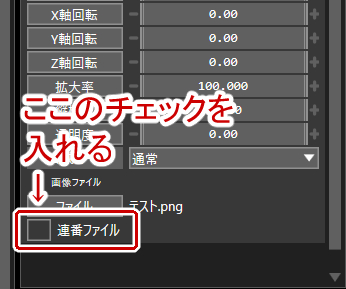
あとはファイルの部分をクリックして連番画像の一番最初の画像ファイルを指定する。
画像オブジェクトの編集
画像の座標や大きさ、回転、透明度などを変えたい場合は任意のオブジェクトをタイムライン上から選択してオブジェクト設定から各値を変更する。
座標を変える
座標を変えたい場合はプレビュー画面上で画像オブジェクトをドラッグして移動するか、オブジェクト設定から「X」「Y」「Z」の値を変更する。Zは奥行き。

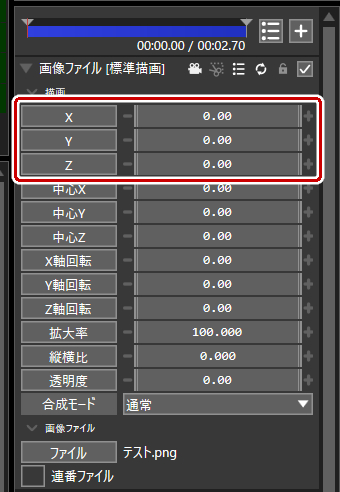
プレビュー画面上でおおまかに位置を変更してオブジェクト設定から細かく調整していくと楽。
大きさや縦横比を変える
大きさを変えたい場合はオブジェクト設定から「拡大率」の値を変更する。縦横比も変えたい場合は「縦横比」の値も変更する。
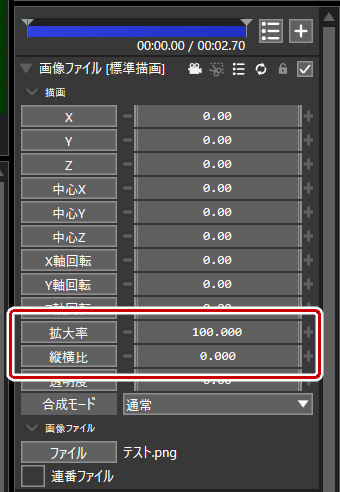
拡大率はプレビュー画面上の画像オブジェクトを選択して出てくる四隅の□をドラッグしても変更できる。

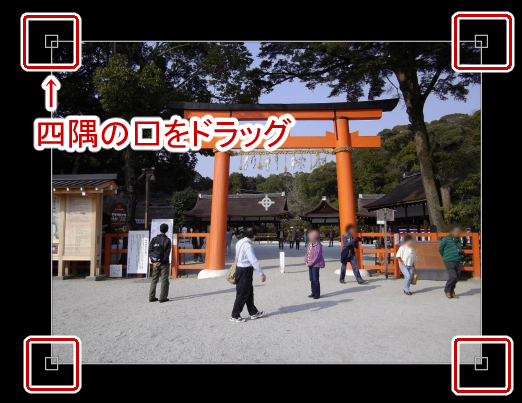
回転させる
画像を回転させたい場合はオブジェクト設定の「X軸回転」「Y軸回転」「Z軸回転」の値を変更する。値は角度(°)。
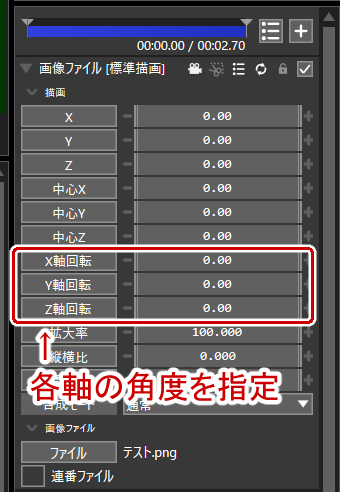
基本はZ軸回転の値を変えればOK。奥行きを考える場合にX軸回転・Y軸回転をかけ合わせる。
透明度を変更する
画像の透明度を変更する場合はオブジェクト設定の「透明度」の値を変更する。100に近づくほど透明度が上がる。
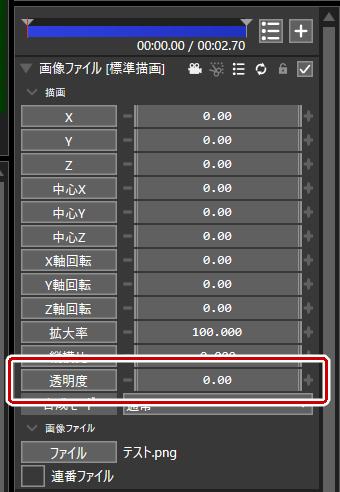
フェードイン・アウトをかけたい、という場合はフェードフィルタをかけるか中間点を使って透明度の変化率を指定する。
合成モード
合成モードとは上のレイヤーにあるオブジェクトの内容に対して効果をつけられる機能のこと。
各合成モードを1つずつ詳しく説明するとあまりにも長くなってしまうのでこちらのサイトなどで勉強してください。
合成モードを利用する場合はオブジェクト設定から「合成モード」の右の部分からモードを選択する。
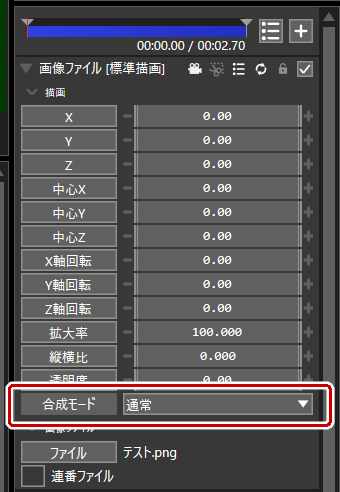
切り抜き(クリッピング)をする
画像の切り抜き(クリッピング、マスク)をしたい場合はクリッピングフィルタを追加して切り抜く。やり方は以下の記事にて。


