AviUtl2でのノイズの使い方について説明しています。単体では効果は薄いですが他のエフェクトと合わせることで色んな表現ができます(流れる雲、煙、炎など)。
ノイズを追加する
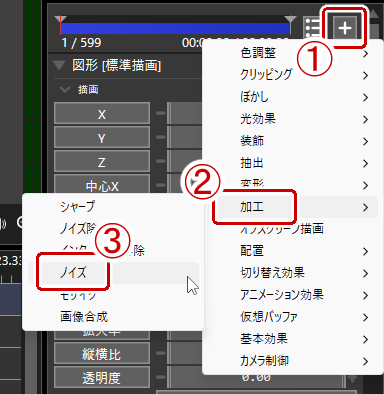
任意のオブジェクトを選択し、オブジェクト設定の右上の+の部分をクリック→加工→ノイズを選択する。

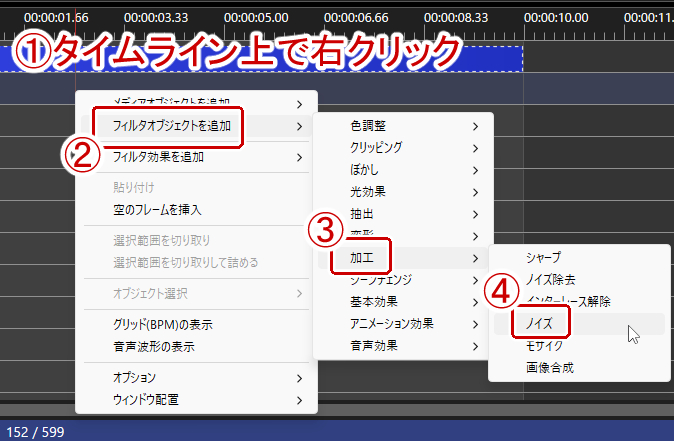
あるいはタイムライン上で右クリック→「フィルタオブジェクトを追加」→「加工」→「ノイズ」を選択する。こちらは複数のオブジェクトにまとめてノイズをかけたいときに。

ノイズの設定
ノイズオブジェクトでは以下の設定ができる。

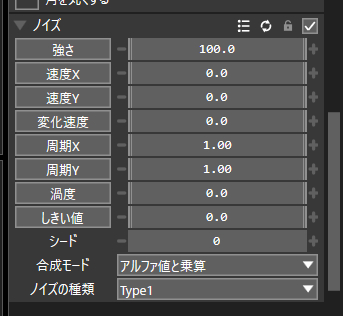
| 強さ | ノイズの強さ。値が小さいほど濃くなる |
| 速度X/Y | ノイズ全体のX/Y軸方向の移動速度 |
| 変化速度 | ノイズの変化する速度。0だと変化なし |
| 周期X/Y | X/Y軸方向にどれだけノイズを伸縮するか |
| 渦度 | ノイズの歪み具合 |
| しきい値 | ノイズとオブジェクトの比率の設定。値が大きいほど 透明な部分が多くなる |
| シード | 乱数 |
| 合成モード | 他のレイヤーにどのようにノイズをかけるか |
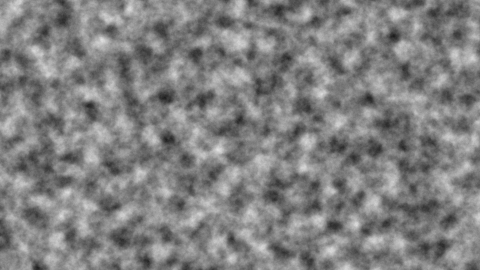
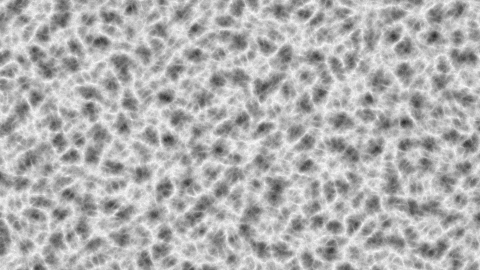
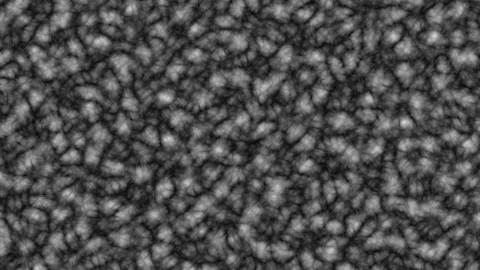
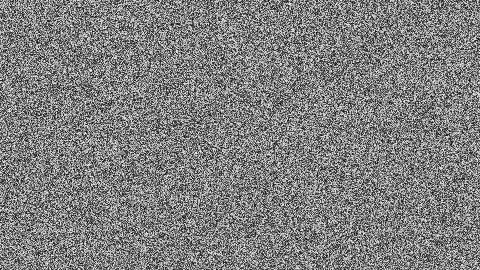
| ノイズの種類 | 下記参照 |
ノイズの種類Type1

Type2
Type3
Type4
Type5
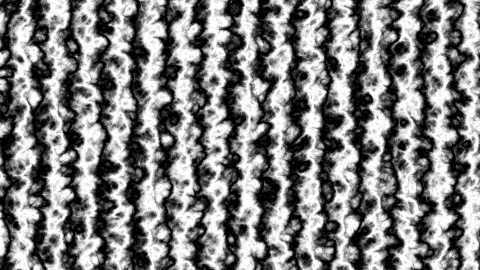
Type6
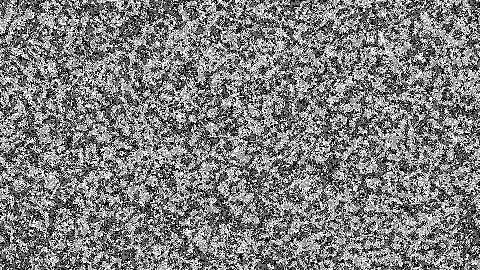
Type7
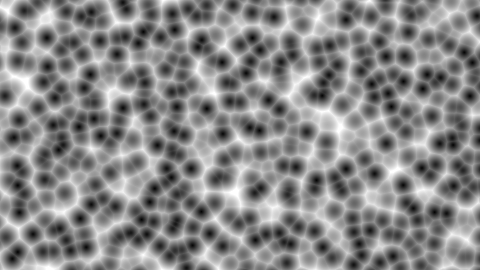
Type8
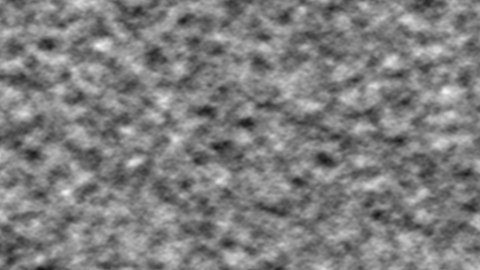
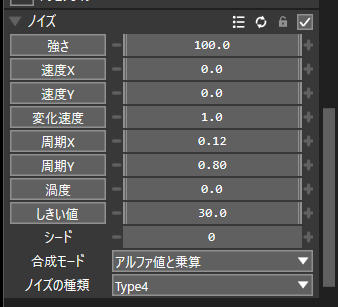
例1:モニターのちらつき
画面に横線のようなチラつきが入るノイズ。

設定例はこちら。

例2:流れる雲
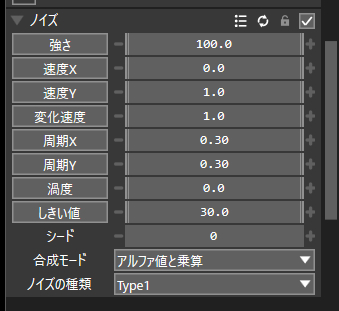
奥から雲が流れる感じのノイズ。
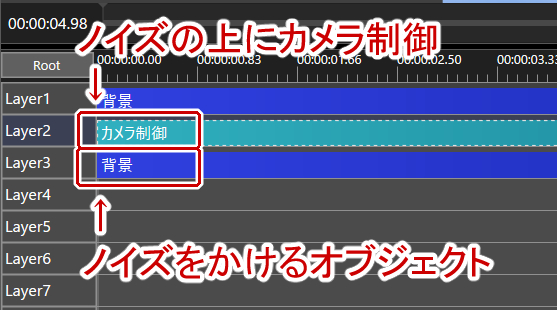
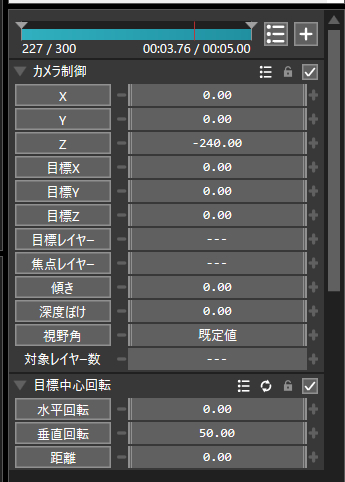
こちらはノイズの他に「カメラ制御」も組み合わせて作成している。
雲を表現するノイズの設定はこちら。青空そのものは自前で用意してください。

作成したノイズの上のレイヤーにカメラ制御を追加する。

追加したカメラ制御に「目標中心回転」を追加して「Z」と「垂直回転」の値を設定する。

雲の量を調整したい場合はノイズのしきい値をいじるのではなくオブジェクトを複製して各種値を変えていくのがやりやすい。
例3:炎
炎のような表現もノイズで作成できる。
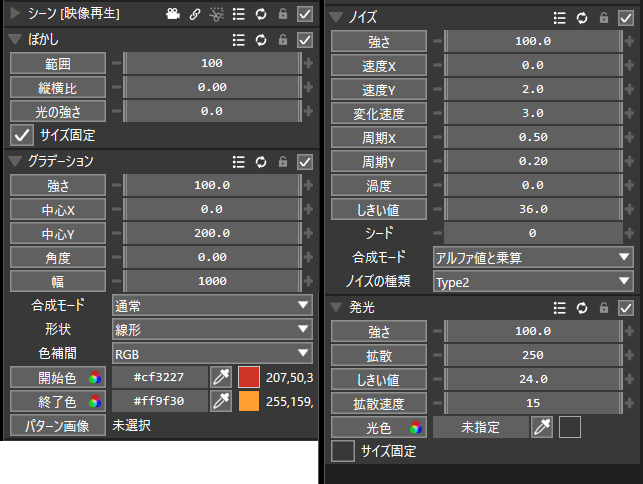
こちらは「シーン」「ぼかし」「グラデーション」「発光」を組み合わせて作っている。
まずは新しいシーンを追加し、そこに炎が燃える部分を作成する。下は複数の図形を組み合わせたもの(白い部分が炎が燃える部分)。

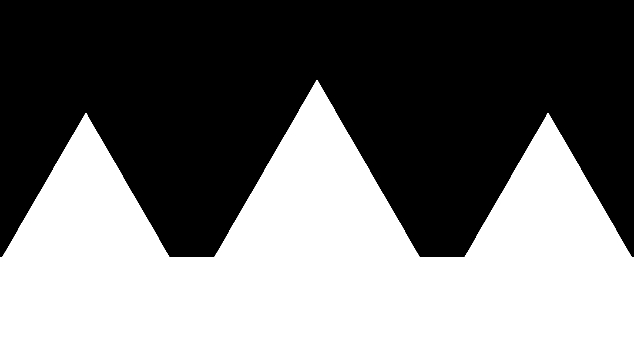
Rootまたは別のシーンで先ほど作成したシーンを追加し、「ぼかし」「グラデーション」「ノイズ」「発光」の順にフィルタを追加して各種設定する。