AviUtl2でのシーン機能の使い方について説明しています。
- 編集プロジェクトの解像度やフレームレートを変更したい
- ごちゃごちゃしたタイムラインをすっきりさせたい
- 編集内容を使い回したい
こんなときにシーン機能を使います。
※シーンからexoファイルを読み込むことができます。ただし完全な互換性はないので注意。
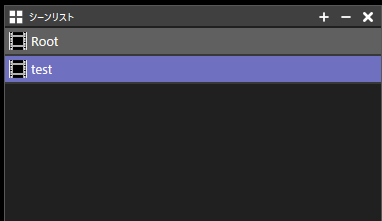
シーンリスト
2では新しくシーンリストが追加され、ここからシーン一覧の確認やシーンの追加・削除、各シーンの設定、切り替えができる。

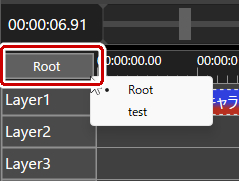
無印のときと同じくタイムライン(旧拡張編集)左上の部分からシーンを切り替えることができる。が、できるのは切り替えだけなのでそれ以外はシーンリストから行う必要がある。

解像度やフレームレートの変更
別記事にも載せてますが再掲。
無印では動画の解像度やフレームレートはプロジェクト作成時に指定したら変えることができなかったが、2では編集途中でもシーンリストから解像度やフレームレートを変更することができるようになった。
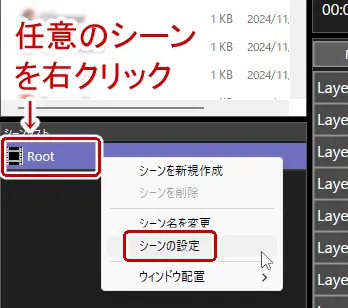
シーンリストから解像度やフレームレートを変更したいシーンを右クリックして「シーンの設定」を選択する。

解像度やフレームレートを指定する。シーンの名前やサンプリングレートも変更できるほか、beta27時点では背景色の変更もできるようになった。

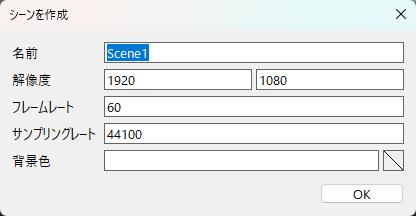
解像度に関してはYouTube向けに動画を作るなら「解像度:1920*1080 フレームレート:60」が基本。
編集内容を使い回す
編集した内容を別の個所で何度も使う場合、コピペして貼り付けてもいいがそれだとタイムラインがごちゃごちゃして見にくくなる。そんなときにシーン機能を使うとタイムラインをすっきりできるうえに簡単に編集内容を呼び出せるようになる。
同じ編集プロジェクト内で呼び出す場合と違う編集プロジェクトで呼び出す場合でやり方が少し異なるのでそれぞれについて紹介。
同じ編集プロジェクト内で使い回す
シーンリスト上で右クリックをして「シーンを新規作成」を選択する。

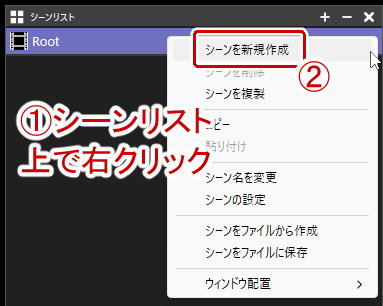
新しくシーンが追加されるのでそのシーンを選択して編集をする。他のシーンからオブジェクトを持ってくる場合はオブジェクトを切り取って持ってくる。
編集が済んだら別のシーンのタイムライン上で右クリック→「メディアオブジェクトを追加」→「シーン」を選択する。

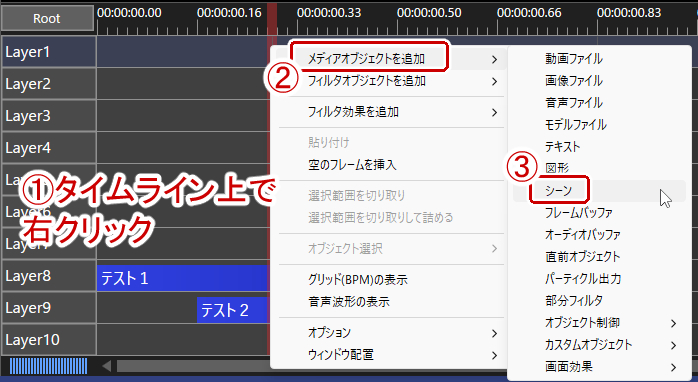
シーンオブジェクトが追加されたらシーンを選択し、オブジェクト設定の「シーン」部分をクリックして先ほど編集したシーンを指定する。


違う編集プロジェクトに使い回す
無印ではexoファイルとして出力し、それを読み込む方法だったが2ではsceneファイルに変わった。一応無印やゆっくりムービーメーカーで作ったexoファイルを読み込むことも可能ですが互換性はないので注意。
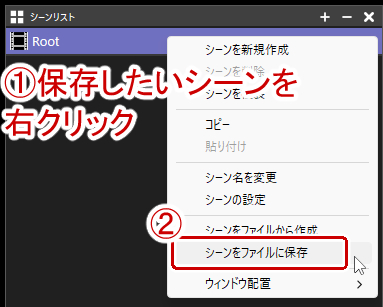
使い回したいシーンをシーンリストから右クリック→「シーンをファイルに保存」を選択し、名前をつけて保存する。

別の編集プロジェクトを開き、シーンリスト上で右クリック→「シーンをファイルから作成」を選択し、先ほど作成したsceneファイルを指定する。

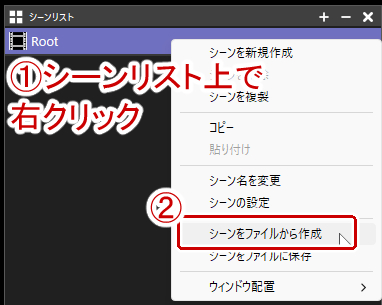
シーンリストに別の編集プロジェクトのシーンが読み込まれる。
注意点
無印での情報になるがシーン機能には色々と制限があり、その制限を破るとエラーが出てほぼ確実に強制終了する。シーンを通じて2重でカメラ制御をかけるとかが有名。
2では現在beta版で更新中なため、どういった状況でエラーが出るのかはわからないが不具合が起きやすい(と思われる)のでこまめに内容を保存したりバックアップ設定をしておくと安全。