
無料の動画編集ソフト「AviUtl(無印/2)」でGIF出力をする方法について解説しています。
AviUtl2の場合は「GIF出力プラグイン」「FFmpegOut」を、無印の場合は「FFmpegOut」を使って出力します。
AviUtl(無印/2)でGIF出力をしたい
AviUtl無印/2で動画出力をするとき普通はAVIかMP4で出力することが多いと思うが、場合によってはGIF形式で出力したいということがあるかもしれない。ブログ主の場合はブログにちょっとした動画を埋め込みたいときとか。今だとwebm推奨だけど
AviUtlは無印/2ともにデフォルトの機能でGIF出力をすることはできないが、有志が作成したプラグインを使えばGIFで出力できるようになる。
AviUtl2の場合は「GIF出力プラグイン」「FFmpegOut」を、無印の場合は「FFmpegOut」を使って出力できる。
※無印の方は以前GIF出力用のプラグインがありましたが入手不可になりました(後述)。
AviUtl2でGIF出力
上にも書いたがAviUtl2では「GIF出力プラグイン」もしくは「FFmpegOut」でGIF出力ができる。
2026年2月16日時点ではAviUtl2カタログというプラグインの導入が劇的に簡単になった超便利ソフトが登場しているのでそちらを使って導入する。
AviUtl2カタログを使った導入方法はこちら。



GIF出力プラグイン
導入は上の部分を参考。
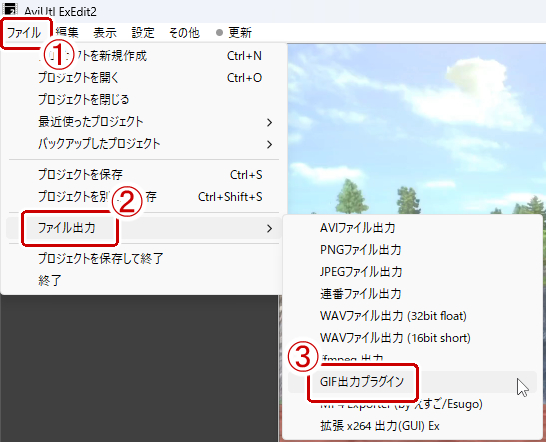
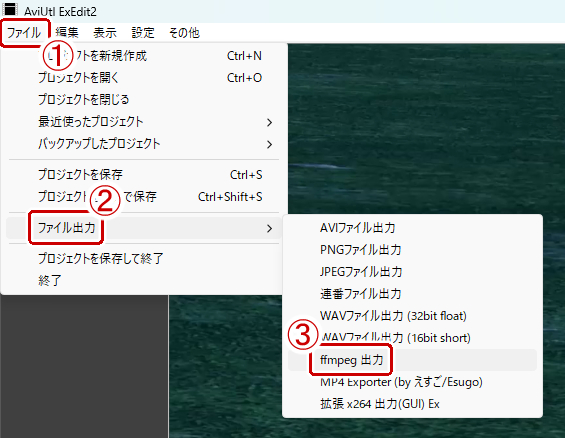
動画の編集が済んだらAviUtl2の上のメニューから「ファイル」→「ファイル出力」→「GIF出力プラグイン」を選択する。

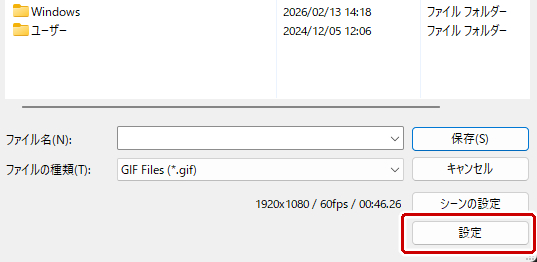
「設定」を選択する。

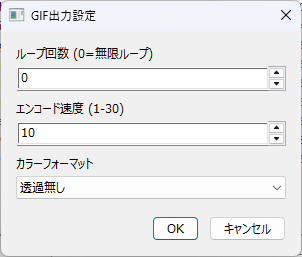
ループ回数やエンコード速度などの設定をする。

あとはファイル名を決めて出力をする。
FFmpegOutでGIF出力
こちらも導入は上の部分を参考に。
動画の編集が済んだらAviUtl2の上のメニューから「ファイル」→「ファイル出力」→「ffmpeg 出力」を選択する。

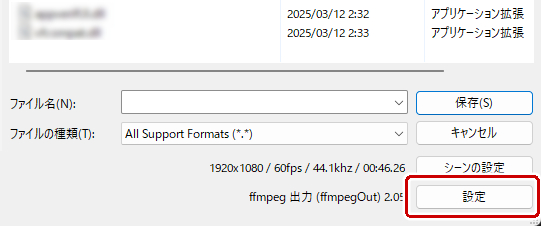
「設定」を選択する。

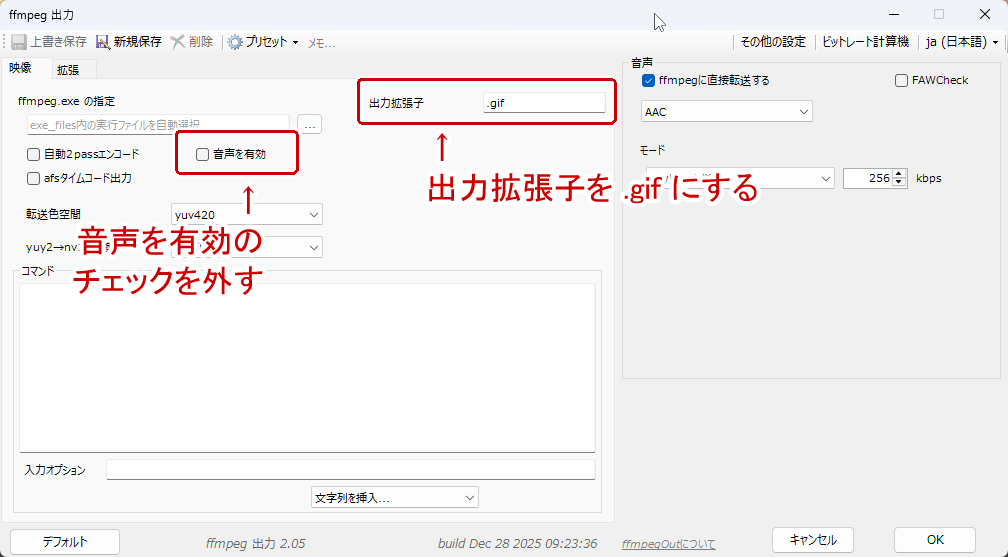
出力拡張子を .gif にして「音声を有効」のチェックを外して「OK」を押す。
あ

あとはファイル名を入力して出力をする。
AviUtl2での動画編集作業は長時間のデスクワークとなり腰や手首を痛める人が多いです。体を壊してからでは遅いのでリストレストやちゃんとした椅子を使うのをお勧めします。




AviUtl無印でGIF出力
AviUtl無印でgif動画を出力するにはまずプラグインFFmpegOutとFFmpeg本体が必要になる。この2つの導入についてはこちらの記事にて説明しているので参考に。
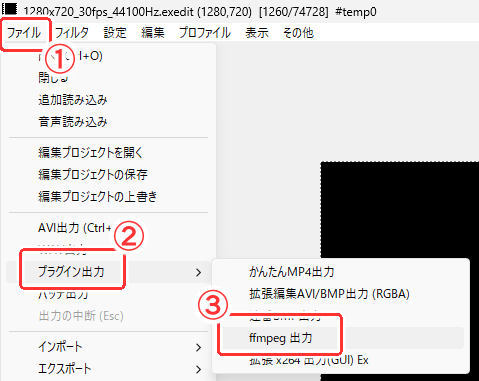
FFmpegOutとFFmpegの導入ができたらgif出力したいプロジェクトを開き、プレビュー画面上のメニューバーから「ファイル」→「プラグイン出力」→「ffmpeg出力」を選択する。

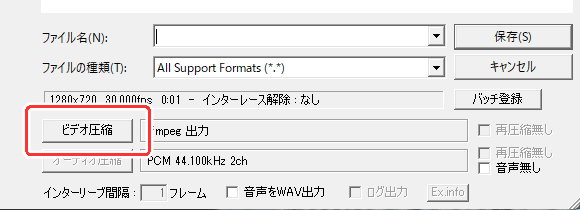
出てきたダイアログ画面から「ビデオ圧縮」を選択する。

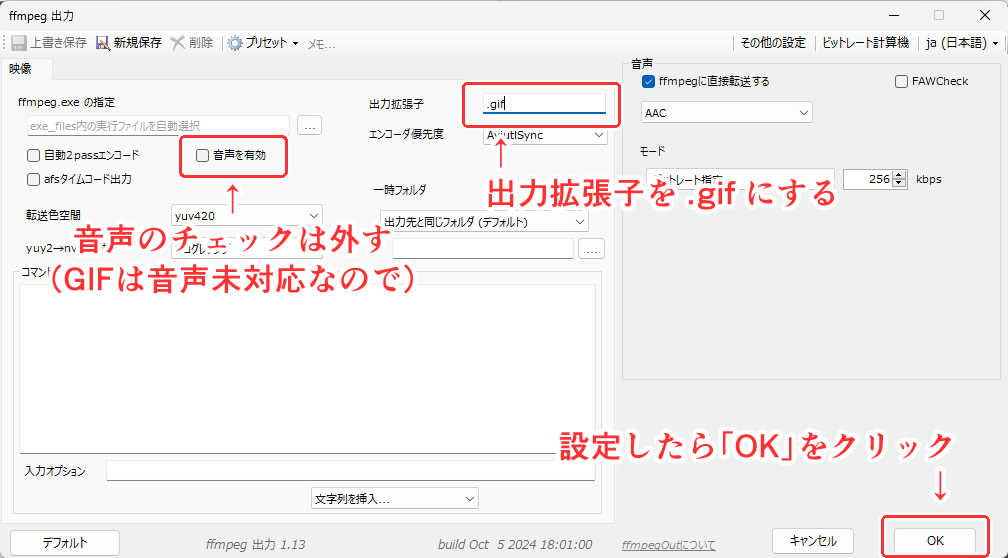
ffmpeg出力画面が出てきたら「音声を有効」のチェックを外し、出力拡張子を「.gif」に変更して「OK」をクリックする。

あとはファイル名を決めて「保存」を選択して出力する。
きれいなGIF動画にしたい場合
GIF動画を出力したとき、ノイズが目立って見るに堪えないものになってしまうことがある(原因はおそらくGIF動画で使用できる色の数が256色までと決まっているため)。その場合はffmpeg出力画面のからコマンドの部分に以下のコマンドを設定する。
-filter_complex “[0:v] split [a][b];[a] palettegen [p];[b][p] paletteuse”

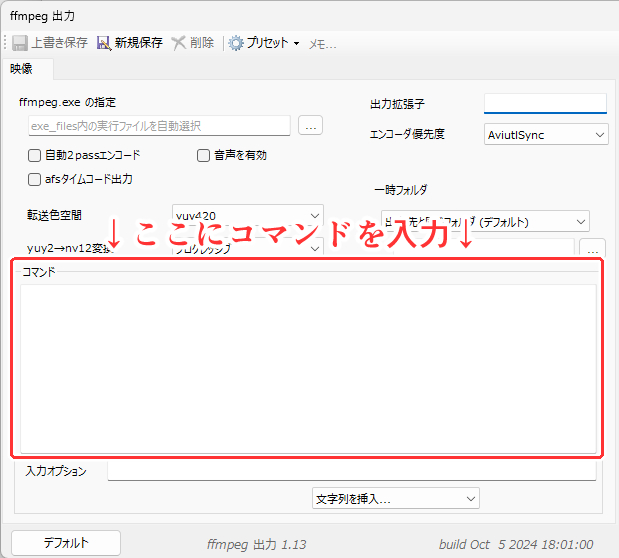
これでだいぶきれいなGIF動画ができると思うが、もっときれいなGIF動画を求める場合はこちらのページが参考に。


余談:無印で有名だったプラグイン
無印のときにGIF出力専用プラグインとしてかつて「Direct Animated GIF Export Plugin」「Direct GIF Export2」が有名だった(この記事でも過去に取り上げていた。)
現在この2つは配布先に飛んでもエラーが出る(見つからない)ため入手できなくなった。仮に入手できてもエラーが出るとの報告もあるようなので2024年11月時点ではffmpegOutでGIF出力(かmp4で出して変換サイトで変換)するのが確実。詳細設定はこの2つの方が圧倒的に簡単なので復活希望。