無料の動画編集ソフトAviUtl・AviUtl2で様々な形式で動画を出力できるffmpegOutを導入する方法について説明しています。mp4からgif、webmまでなんでもOK。
FFmpegOutとは
FFmpegOutとはYouTubeのコアシステムにも採用されているFFmpegというエンコーダーをAviUtl(無印/2)から利用できるようになるプラグイン。
mp4はもちろんgifやwmv、asf、ts、webmなどあらゆる動画フォーマットに対応しているのが特徴でこれ一つあれば動画の出力に困ることはまずない。
難点を上げるとすれば詳細な設定をしたうえで動画を出力するとなると自分で専用のコマンドを打って指定しないといけない点。詳細設定のしやすさは専用のプラグインには劣る。mp4で出力する場合はx264guiExの方が扱いやすい。
AviUtl無印ではgifやwebmで出力する際はこのFFmpegを使うしかないのでこれらの動画形式を扱う人は入れておくのがおすすめ(gifは専用のプラグインがあったが入手不可になった)。
AviUtl2ではgifなどの出力ができるプラグインは出てきたもののwebmなどの一部形式のプラグインは存在していない。人によってはまだまだFFmpegOutのお世話になると思う。
AviUtl2に導入する場合
2026年2月16日時点ではAviUtl2カタログというプラグインの導入が劇的に簡単になったソフトが登場したのでそこからFFmepgOutを導入するのが一番楽。
AviUtl2カタログを使った導入はこちらから。



AviUtl2カタログを使わない、あるいはカタログに不具合があって手動でFFmpegOutをインストールする場合は以下のページからダウンロードする。
以前は後述のようにffmpeg関連のファイルを複数サイトからダウンロードする必要があったがAviUtl2になってからは簡易版インストーラーが実装され、導入が格段に楽になった。


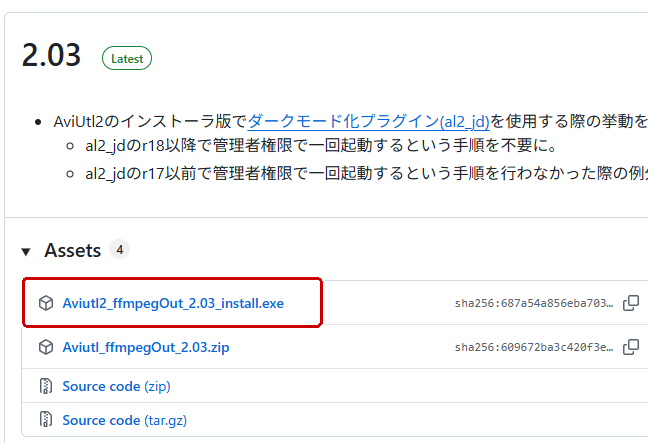
ダウンロードしたらexeファイルをダブルクリックで起動して画面の指示通りに進める。環境によっては途中でユーザーアカウント制御(この不明な発行元からの~)が出てくることがあるのでその場合は「はい」をクリックして進める。
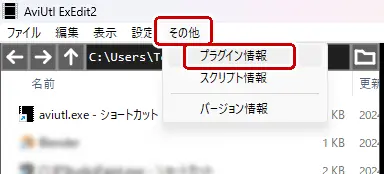
しばらく待つと「ffmpegOutを使用する準備が整いました」とメッセージが出るのでウィンドウを閉じ、AviUtl2を起動して「その他」→「プラグイン情報」を選択してffmepgOutが追加されているか確認する。

AviUtl(無印)の場合
AviUtl無印の場合、簡易版インストーラーがないため手動でFFmpegOutの導入からする。
こちらのサイトに移動して「ダウンロード&更新履歴」の下の「こちらから>>」をクリックする。

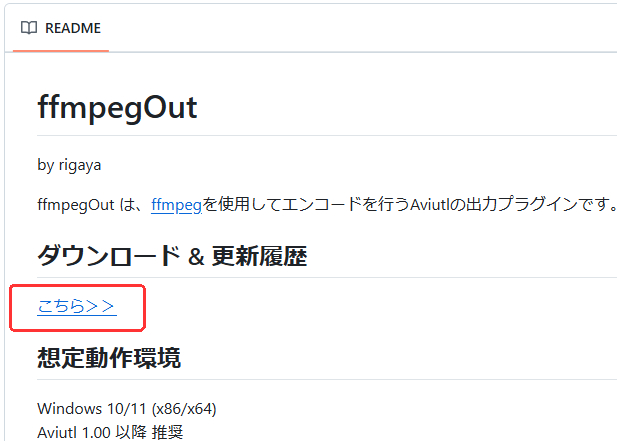
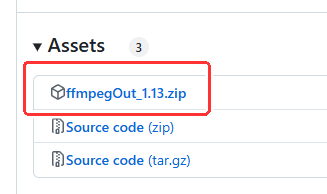
ffmpegOut_***.zipをダウンロードする。

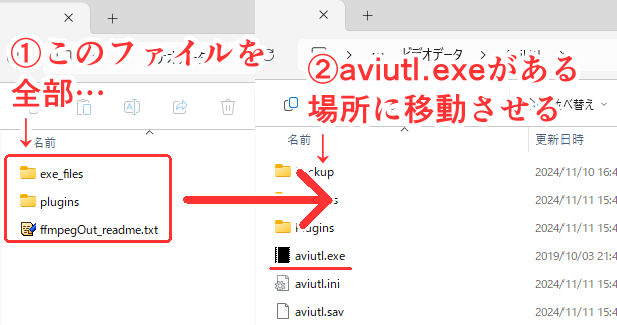
ffmpegOut_***.zipのダウンロードができたら展開(解凍)し、出てきたファイルをaviutl.exeがある場所に移動させる。

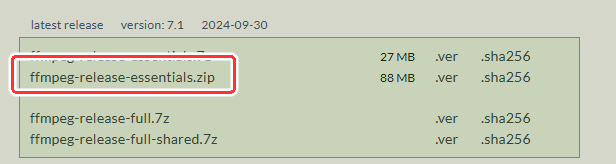
次にFFmpeg本体をダウンロードする。こちらのサイトに移動して下画像の「ffmpeg-release-essential.zip」をダウンロードする。

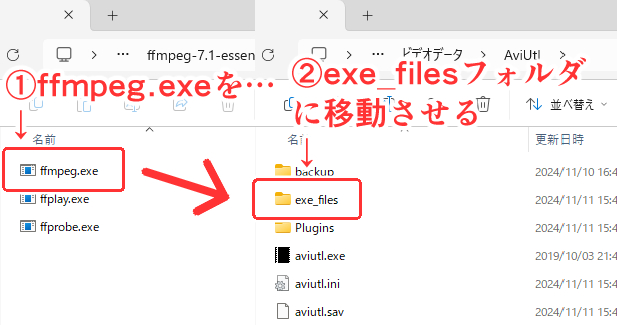
FFmpeg本体のダウンロードができたら展開(解凍)し、aviutl.exeがある場所にあるexe_filesフォルダにffmpeg.exeを移動させる。exe_filesフォルダがない場合は新規で作る。
x264guiExなどを導入している場合は「上書きしますか?」と聞かれることがあるがそのまま上書きしてOK。
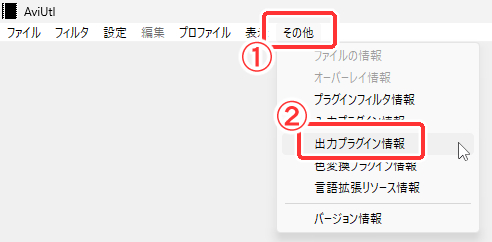
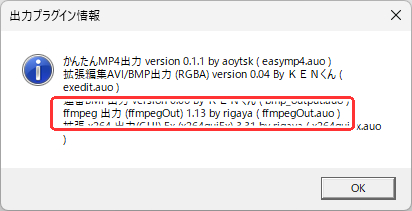
あとはAviUtlを起動してプレビュー画面上のメニューバーから「その他」→「出力プラグイン情報」を選択してffmpeg出力があるかどうか確認する。


FFmpegOutで動画を出力する
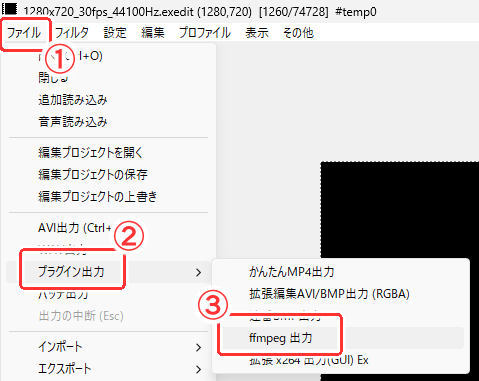
AviUtl無印で動画を出力する場合はプレビュー画面上のメニューバーから「ファイル」→「プラグイン出力」→「ffmpeg出力」を選択する。

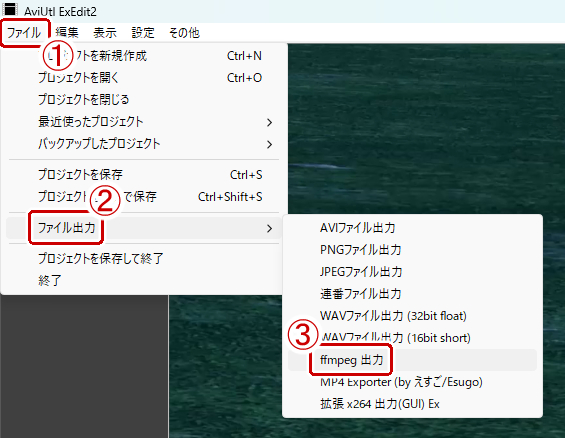
AviUtl2の場合はプレビュー画面上のメニューバーから「ファイル」→「ファイル出力」→「ffmpeg出力」を選択する。

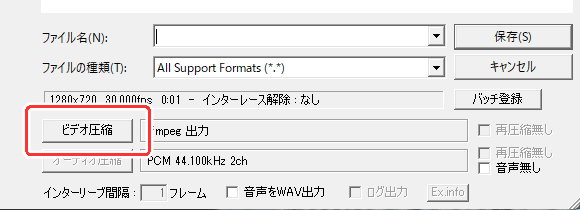
出てきたダイアログ画面から「ビデオ圧縮」を選択する。

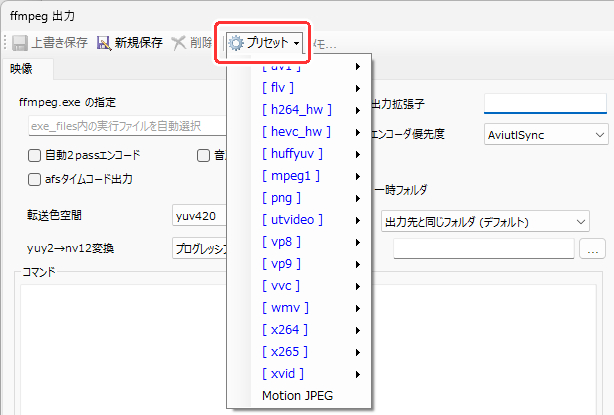
プリセットから出力したい動画形式を選択する。mp4の場合はx264を選択する。

プリセットにない動画形式(gifなど)は出力拡張子を手動で入力する

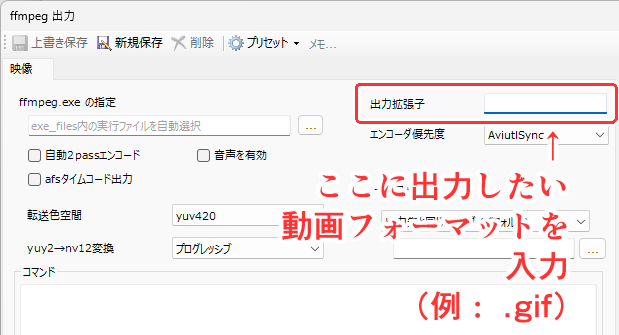
画質やフレームレートなどの細かい設定をしたい場合は下の「コマンド」の部分にコマンドを入力する。コマンドについてはここでは割愛。
あとは「OK」を選択して戻り、ファイル名を入力して「保存」を選択して動画を出力する。