Chromeを使っていると途中で突然落ちる、強制終了になることが多発する場合の対処法について説明しています。
拡張機能一度オフにする、クッキー・キャッシュを削除する、余計なタブを閉じてメモリを確保するなどの対策があります。
そもそもChromeが立ち上がらない、起動しても一瞬で消えるという場合は以下の記事の方を参考に。



Chromeが突然落ちる原因
Chromeが突然落ちる、勝手に閉じる原因は大体以下の通り。
- キャッシュ/クッキーの蓄積による不具合
- Chrome自体の不具合
- Windows側の不具合
- セキュリティソフトの誤作動
- ストレージやメモリの容量不足
- OSがMacの場合は書き込み上限に引っかかった
Chrome側の不具合もあればこちらの管理ミスだったりといろいろある。特定のサイトを開くと100%落ちたりすることもある。対策もいろいろとあるので次の項目でじっくり紹介。
Chromeをアップデートする
Chromeのバージョンが古いため何かしらに不具合が生じているパターン。自動で更新しないようにしている場合は確認しておきたい。
キャッシュ/クッキーを削除する
キャッシュ/クッキーは一度見たWebページの情報やログイン情報などを保存しておき次の時に速く表示できるようにする機能。ずっと使っているとChromeにたくさんのキャッシュやクッキーがたまるわけだが、それが悪さをする場合があるようだ。
Chromeのキャッシュ/クッキーの削除方法については以下の記事に載せてあるのでそちらを参考に。
拡張機能をオフにする
Chromeに拡張機能を追加している場合それらが悪さをしている可能性がある。Chromeとのバージョンの違いで不具合が出ているなど。Chromeをシークレットモードで起動して落ちなくなった場合は拡張機能を真っ先に疑う。
シークレットモードで起動する場合は画面右上の…(三点リーダ)の部分をクリックして「新しいシークレットウィンドウ」を選択する。

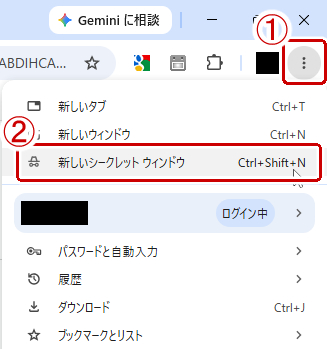
拡張機能を切る方法についてはこちらの記事にて。拡張機能を切る場合は面倒だが一斉に全部切るのではなく1つずつ切って何が悪いかを断定していくこと。
PCを再起動する
OS側に何かしら不具合が起きているパターン。Chromeの他のトラブルでもPCの再起動で直ることが多いので試してみる価値あり。
Windows Updateをする
Windows Updateがもし入っていれば更新してみると直るかもしれない。
メモリやストレージの容量に余裕を持たせる
Chromeはメモリをけっこう喰うソフトなのでメモリ容量が低い(例えば4GBしかないなど)場合はタブを開きすぎていると落ちてしまうことがある。特にタブをたくさん開いている人や他にメモリを食うソフト/アプリ(画像編集・イラスト制作・3Dモデリングなど)を同時に開いている人は注意。
メモリに余裕を持たせる方法としてはまずタブをたくさん開かないこと。開きっぱなしで使ってないタブがあればお気に入りに登録するなどしてから閉じる。もちろんソフト/アプリも使っていないものはできるだけ閉じておく。
BTOや自作PCで各パーツの取り外し・取り換えができる場合はメモリを増強するのも手。
不要なタブやソフト/アプリを閉じてもメモリの使用率が高い、という場合は一回メモリ診断ツールを実行してみるといいかもしれない。やり方は以下の記事を参考に。
ストレージもメモリ同様容量がパンパンの場合、Chromeが突然落ちる原因に繋がる。上に書いたキャッシュの他いらないファイルを削除したり外付けHDDとかにデータを移動したりしてストレージの空きを作る。CCleanerなどで一時的なログファイルなどを削除してみるのもよし。
タスクマネージャーから他のプロセスを終了させる
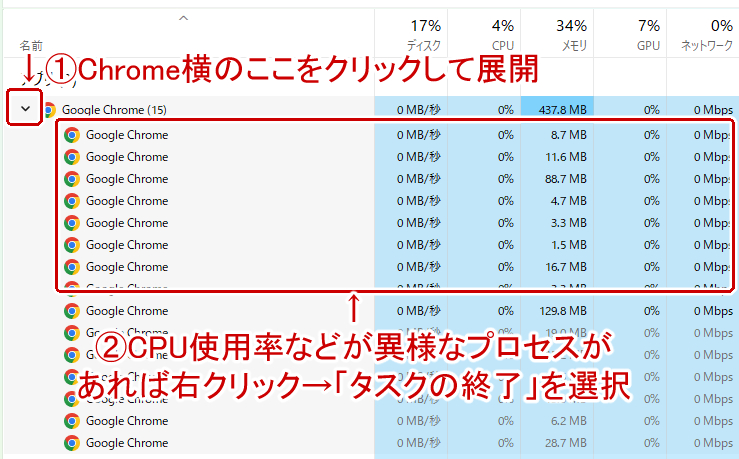
Chromeを起動すると同時に作動するプロセスがあるのだがその中に悪影響を及ぼすものが混じっていることがある。それがChromeの突然の強制終了に繋がっているのかもしれない。
タスクバーの上を右クリック→「タスクマネージャー」を選択する。

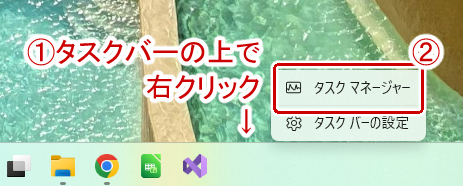
タスクマネージャーを開いたらGoogle Chrome横の「>」の部分をクリックして展開し、そこにCPU使用率などが異常に高いプロセスがあれば右クリックして「タスクの終了」を選択する。

セキュリティソフトを一旦切る
何かしらの理由でセキュリティソフトが誤認識を起こしてしまっているパターン。過去にSymantecのセキュリティソフトで事例あり。
セキュリティソフトを切るということは安全性が損なわれるということになるので個人的には非推奨。こういう手段もあるということで。
もしセキュリティソフトにアップデートが来ていたらアプデをしてみるといいかもしれない。
互換性モードで起動する
互換性モードをオンにすると突然落ちる現象が解消されることがある。環境がWindows10の場合は試してみる価値あり。
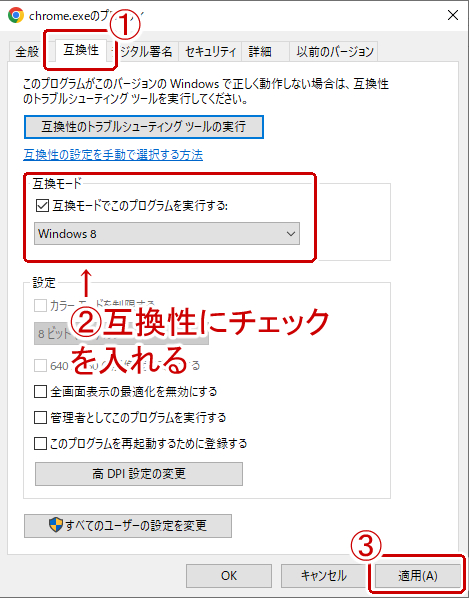
デスクトップ上にあるChromeのショートカットアイコンまたはエクスプローラーを開いてChrome.exeがあるフォルダを開きChromeのアイコンを右クリックする。

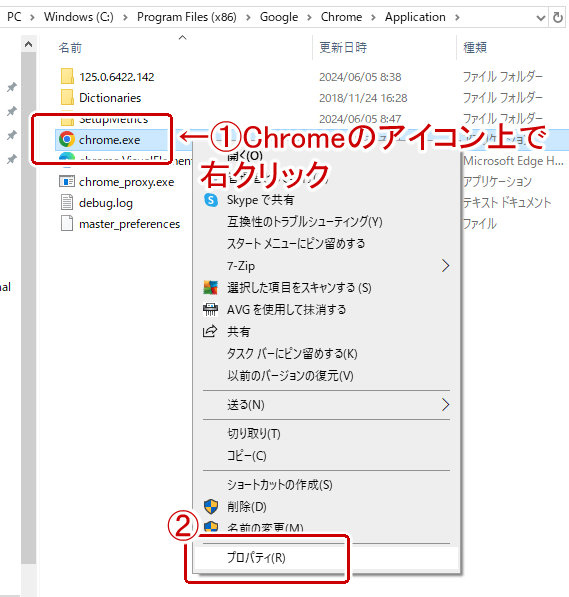
「互換性」タブを選択し、互換モードの「互換モードでこのプログラムを実行する」にチェックを入れて「適用」をクリックする。

Chromeの再インストール
最後の手段としてChroemを一旦アンインストールして再度インストールする手がある。
特定のサイトで100%落ちる場合
特定のサイトにアクセスすると必ず落ちるという場合はサイト側に何かしら不具合が起きている可能性が高い。ブログ主は過去にGoogleスプレッドシートを開くと確定で落ちる経験をしたことがある(最終的には拡張機能が原因だったが)。
サイト側の不具合の場合は向こうが対策してくれるのを待つのみ。どうしても開きたい場合はEdgeなどの別のブラウザで閲覧する。
OSがMacの場合
OSがMacの場合は書き込み上限に引っかかり落ちることがある。ケースとしてはGemini Nanoを使っていると落ちることがあるとか。
専門的な話になるので下のページを参考に。