主にWindows11(10にも対応)でChromeが起動しない、立ち上がらないといったときの対処法について説明しています。
PCを再起動する、OSのアプデなどがあれば実行する、プロファイルを新規で作成するなどでおおむね直ります。
PCの再起動をする
ChromeではなくPC側に何かしら問題があるというパターン。裏で何か走ってて(別のアプリのアプデなど)それと衝突している、あるいはUSB機器関連でトラブってるなど。
Chromeのトラブルに限らずPCの再起動をすると直ることが意外と多い。真っ先に試しておくべき手段。
ChromeやOSのアプデがあれば実行する
バージョンによる仕様の違いで正常に動作しなくなった、というパターン。もしChromeやOSのアップデートが入っている場合はそれを実行する。何かしらの理由でアプデをしないようにしている人は注意。
ブログ主は過去にシステムの復元をしたあとにChromeが起動しなくなった経験があるが原因がまさにこれだった。リカバリーになってないんですがあの
管理者として実行する
家族など他の人とパソコンを共用している場合、管理者権限に引っかかってChromeが立ち上がらないことがある。
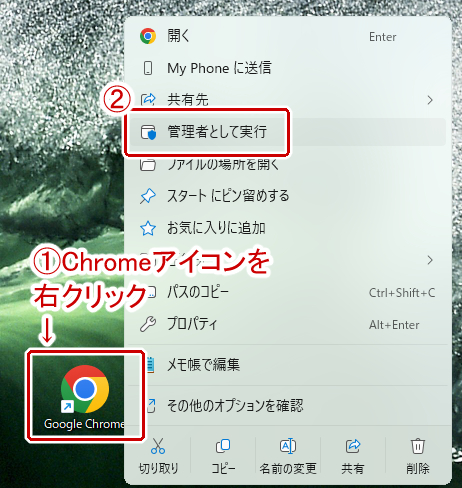
この場合はデスクトップにあるChromeのアイコンを右クリックして「管理者として実行する」を選択する。

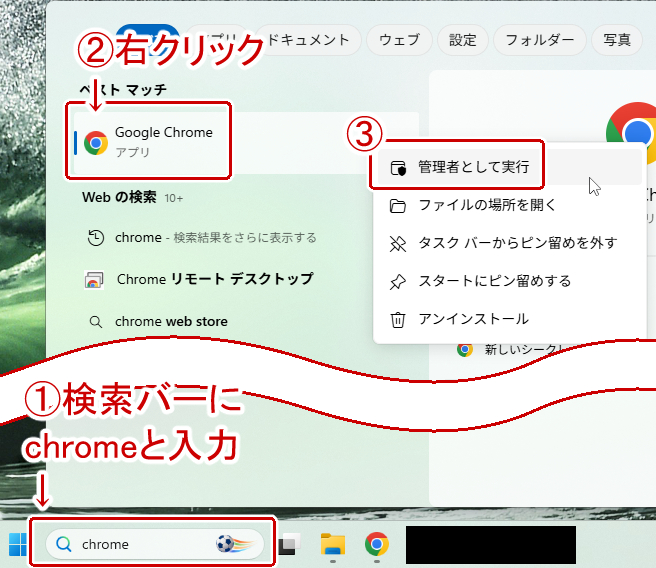
もしくは画面下の検索バーに「chorme」と入力し、GoogleChromeを右クリックして「管理者として実行」を選択する。

ショートカットを作り直す
Chromeのショートカットを作成してそこから実行している場合は一度ショートカットを作り直すと正常に起動することがある。
Chromeのショートカットを作成するにはホームボタン(Windowsのロゴ)をクリックし、「すべて」の部分の右側にある「ビュー」から「一覧」を選択する。

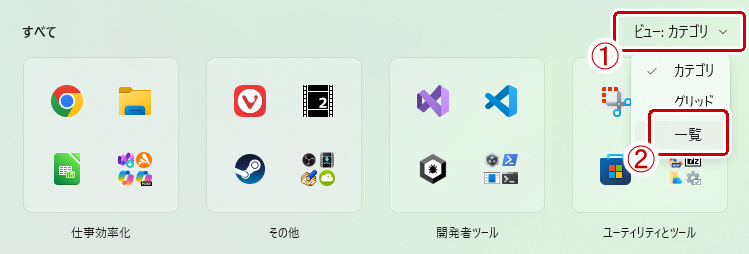
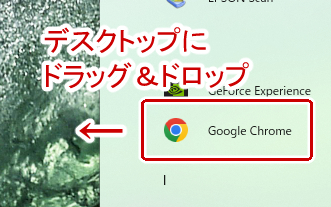
GoogleChromeを探し、見つかったらデスクトップにドラッグ&ドロップする。

メモリやストレージの空き容量を作る
他のソフト・アプリをたくさん起動していたり、ストレージに空きがない状態だとChromeが起動時にクラッシュして立ち上がらないことがある。
余計なソフト・アプリを終了させたりデータを外付けHDDとかに移動させてメモリやストレージの余裕を作っておくこと。
特にChromeはメモリを消費しやすく、メモリに空きがないと起動したとしてもタブが勝手に消えたり強制終了したりするのでメモリには気を付けること。
タスクマネージャーからChromeを終了
Chromeが実は起動しているもののフリーズしてて立ち上がっていないように見える、というもの。この場合は放っておいてもまず直らないのでタスクマネージャーからChromeを一度終了させる必要がある。
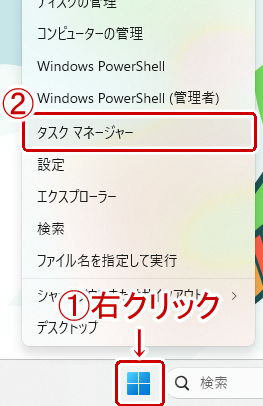
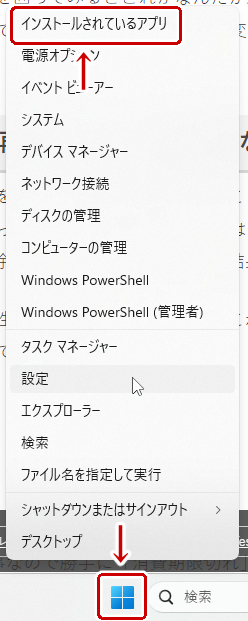
画面下のタスクバーからホームアイコン(Windowsのロゴ)を右クリックして「タスクマネージャー」を選択する。

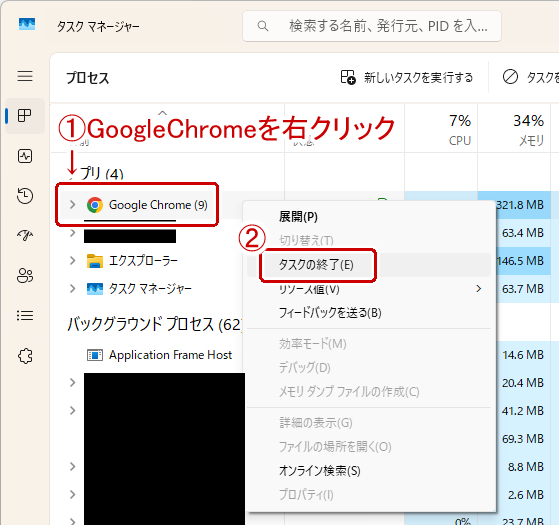
タスクマネージャーを開いたら「Google Chorme」を右クリックして「タスクの終了」を選択する。

セキュリティソフトを一時的に無効にする
セキュリティソフトやファイアウォールと何かしら相性が悪くChromeが立ち上がらないことがある。
言うまでもなくセキュリティソフトなどを一時的に無効にすると直る、というわけだが当然ながらPCの安全性に欠ける方法なので個人的には非推奨。一応こんな方法もあるよ、てことで。
ユーザプロファイルを新規作成する
Chromeのユーザプロファイルに何かしら不具合が発生して起動しないというパターン。この場合は一旦ユーザプロファイルを新規で作成し直すと直ることが多い。
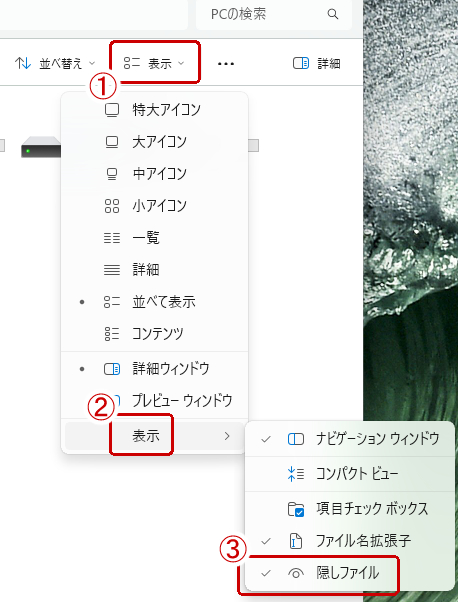
ユーザプロファイルがある場所は隠しフォルダ内なのでまず隠しフォルダを見えるようにする。エクスプローラーを開いたら「表示」→「表示」と選択し、「隠しファイル」にチェックを入れる。

隠しフォルダを見えるようにしたら C:\Users\(ユーザ名)\AppData\Local\Google\Chrome\User Data に移動して「Default」のフォルダを別名に変更する。

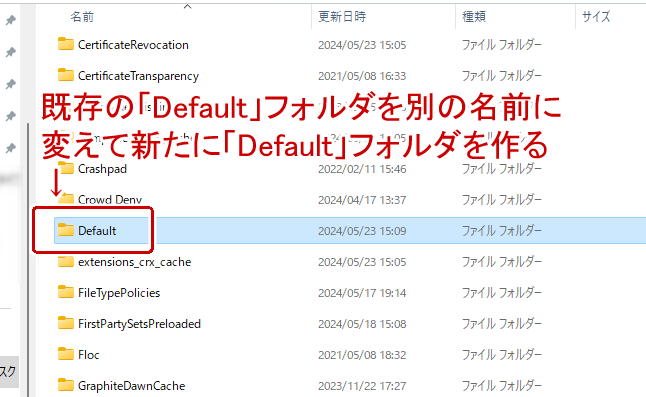
新しくDefaultのフォルダを作り、Chromeを起動するか確認する。
ダメだった場合はUserData内のファイルを一度別のところに移動させて再度Chromeを起動してみる。
これでChromeが立ち上がったら移動させたデータは元の場所に戻すこと(ブックマークなどが消える)。
再び起動しなくなったという場合はめんどくさいですがデータを削除して一から環境を整えましょう…。
互換性のトラブルシューティングを実行
システムの復元などでPCの構成情報の情報が巻き戻した場合、互換性のトラブルシューティングを実行すると直ることがある。
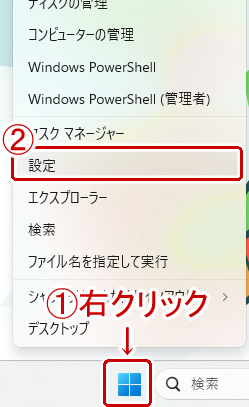
画面下のタスクバーからホームアイコン(Windowsのロゴ)を右クリックして「設定」を選択する。

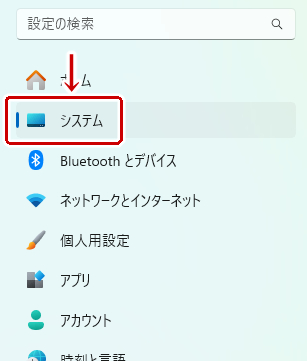
左のメニューから「システム」を選択する。

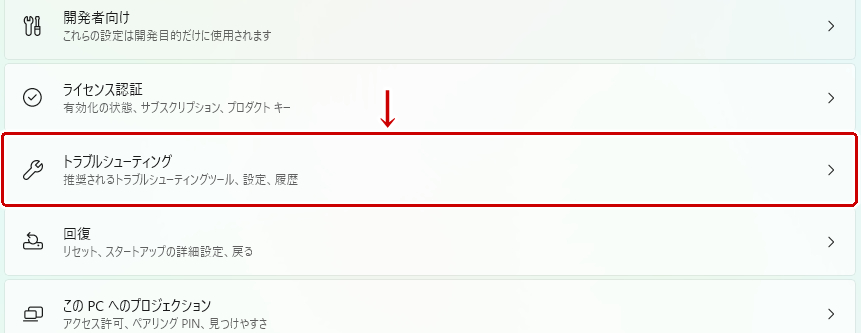
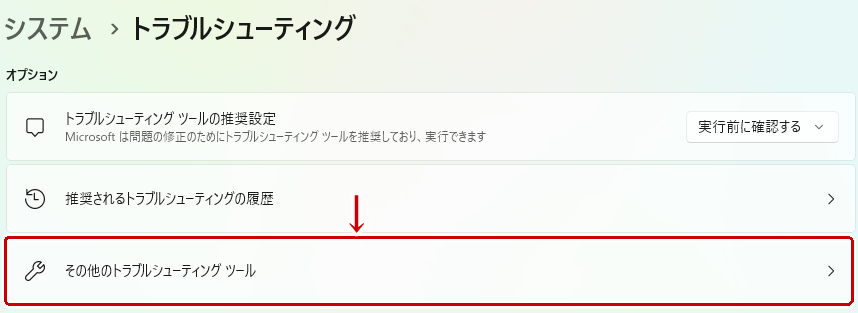
「トラブルシューティング」を選択する。

「その他のトラブルシューティング」を選択する。

「プログラム互換性のトラブルシューティング」の「実行する」を選択する。

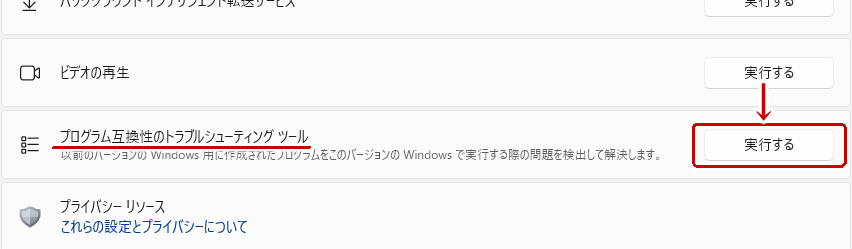
あとは指示に従って進める。
Chromeの再インストール
最後の手段。やってることは上のユーザプロファイルの削除と同じですが。
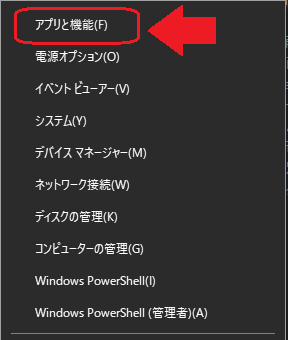
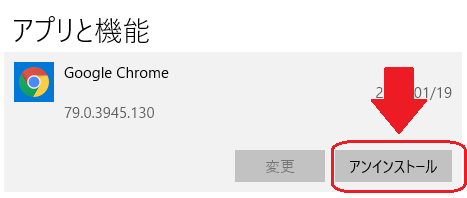
Windows10の場合、画面左下のwindowsのロゴマークを右クリックして「アプリと機能」を選択する。

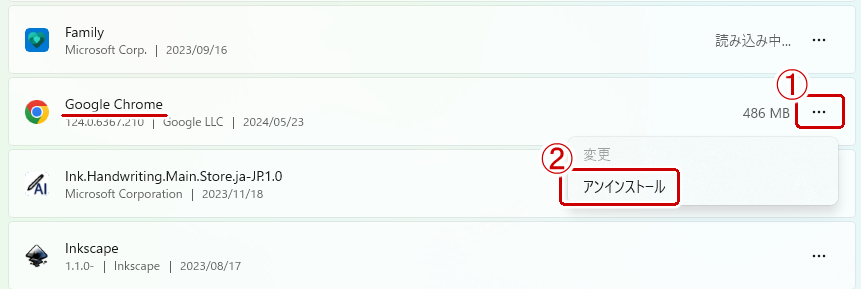
Windows11の場合、画面下のタスクバーからホームアイコン(Windowsのロゴ)を右クリックして「インストールされているアプリ」を選択する。

アプリ一覧からChromeを探してアンインストールする。


Chromeを再インストールする。インストールはこちら。