Google Chromeでネットブラウジング中に以下のようなトラブルが起きたときの対処法について説明しています。PC・スマホ両対応。
- 特定のサイトを開いたら以下の画像のように何も表示されない、真っ白な状態だった
- 俺の場合だとタブやアドレスバーすら表示されない!
- うちは真っ白じゃなくて真っ黒だよ!

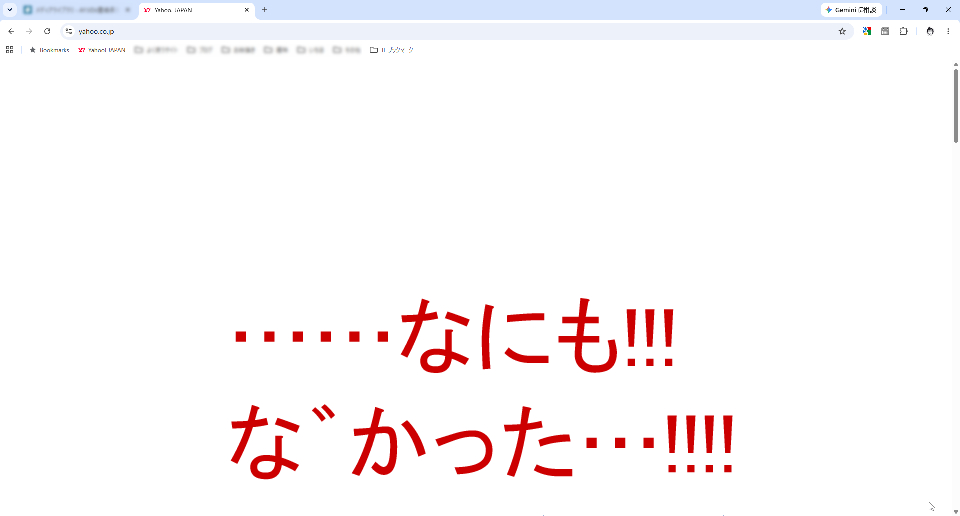
原因は基本キャッシュか拡張機能周りなので削除すると大体直ります。
そもそもChromeが起動してない、という場合はこちらの記事にて。
まず原因を大まかに特定する
Chromeで画面が真っ白になる原因はある程度決まっているのでまずは以下の手順を踏んで大まかに特定してみる。
1:別のブラウザで起動してみる
EdgeでもFireFoxでもなんでもいいので別のブラウザで起動して表示されなかったサイトに移動してみる。
もしサイトの内容が正しく表示されればChromeに原因があると推定できる。
2:シークレット(ゲスト)モードでChromeを起動する
Chromeをシークレット(ゲスト)モードで起動して表示されなかったサイトに移動してみる。シークレット(ゲスト)モードを起動する場合は画面右上の「…(三点リーダ)」を縦にした部分をクリックして「新しいシークレットウィンドウ」を選択する。

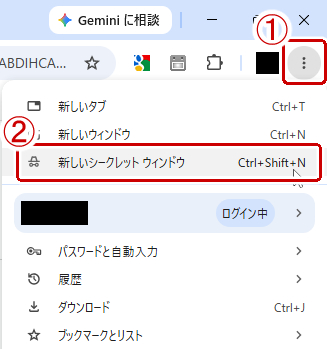
もしサイトの内容が正しく表示されればキャッシュか拡張機能が悪さをしていると推定できる。
別のブラウザやシークレットモードでも同じ、という場合はグラフィック機能やサイト設定が怪しい可能性あり。
解決方法
上の方法で原因を大まかに特定できたら解決策を試していく。だいたいは
- キャッシュの削除
- 拡張機能を一旦オフにする
- ハードウェア(グラフィック)アクセラレーションをオフにする
を試せば直るはず。
キャッシュを削除する
キャッシュの削除方法にはスーパーリロードをしてサイトごとに削除する方法と全削除する方法がある。
スーパーリロードで削除する場合は画面左上にあるリロードボタン(矢印が一週してるマーク)を「Shift」キーを押しながらクリックする。

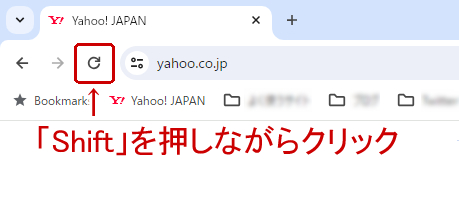
1つ1つのサイトでスーパーリロードするのはめんどくさい、という場合はキャッシュやクッキー全部を削除してリセットする。
Chromeでキャッシュ/クッキーを消す方法についてはこちらに記事にまとめました。



この方法はChromeで何かトラブったときに使える方法なので覚えておくと後々役に立つかもしれない。スーパーリロードを含め効果がなかった場合はキャッシュやクッキー以外に原因があるので次の方法を試していく。
Chromeを最新版に更新する
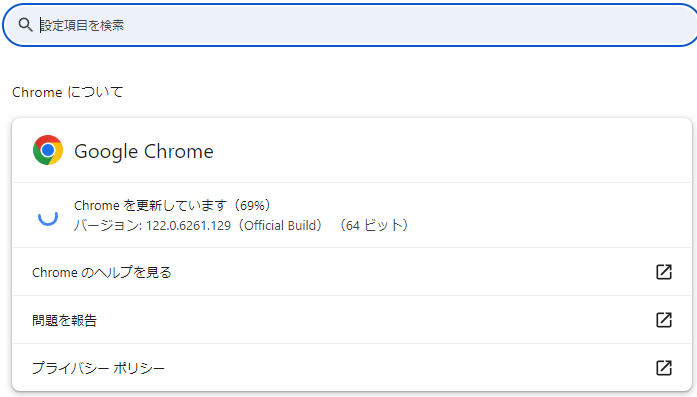
Google Chromeを更新すると直る場合がある。言うまでもなくChromeの不具合だが意図的に更新を止めている場合は試した方がいいかも。
Chromeの右上の…(三点リーダ)を縦にした部分をクリックし、「ヘルプ」→「Google Chromeについて」を選択する。

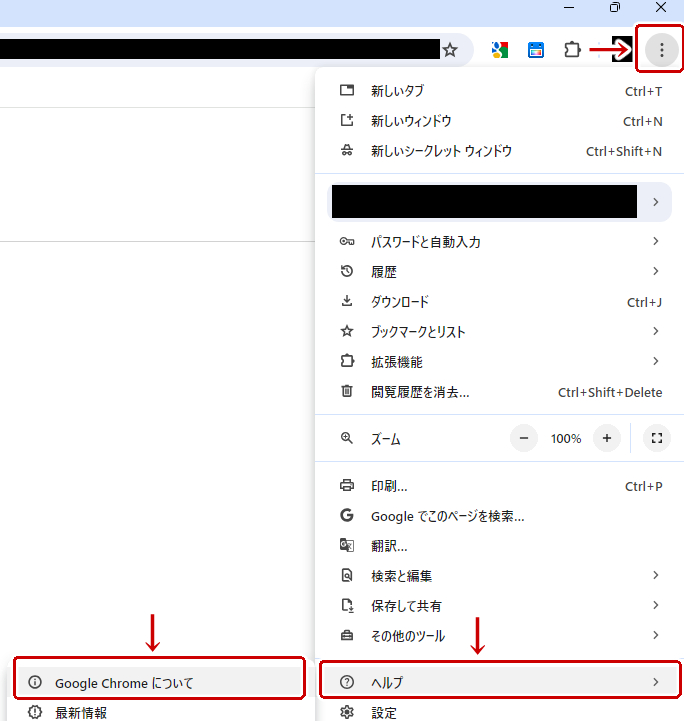
Chromeの設定画面が開き、最新版がある場合は自動でアップデートされる。もし更新されない場合は手動で更新する。

拡張機能(アドオン)を切る
シークレットモードでChromeを起動して正常に見れたらGoogle Chromeの拡張機能(アドオン)が悪さをしている可能性が高い。1つずつ拡張機能を切ってどれが悪いか特定しましょう。
拡張機能を切る方法についてはこちらの記事にて。
拡張機能を切る際はまとめてではなく1つずつオフにして何が原因なのかを調べる。ただどの拡張機能が悪さをしていたかわかったてもそれ以上はこちら側ではできないのでその拡張機能が更新されるまでオフにしておく。
ハードウェア/グラフィックアクセラレーションをオフにする
キャッシュや拡張機能ではなくグラフィック機能周りで何か不具合が発生していることもある。
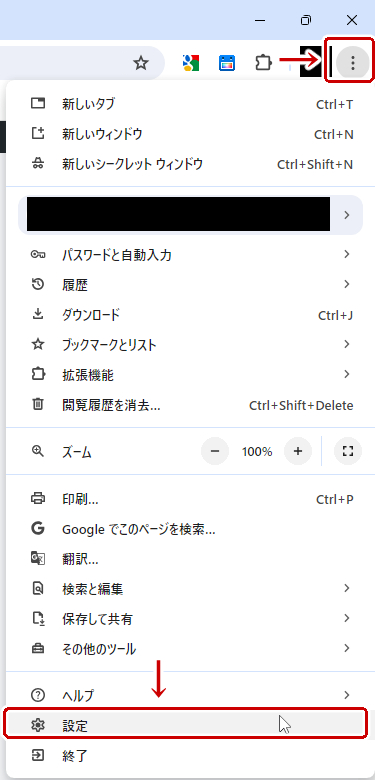
画面右上の…(三点リーダ)を縦にした部分をクリックし、「設定」を選択する。

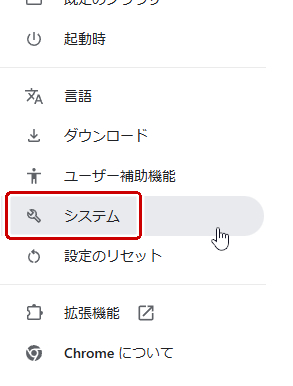
左のメニューから「システム」を選択する。

ハードウェア/グラフィックアクセラレーションをオフにする。

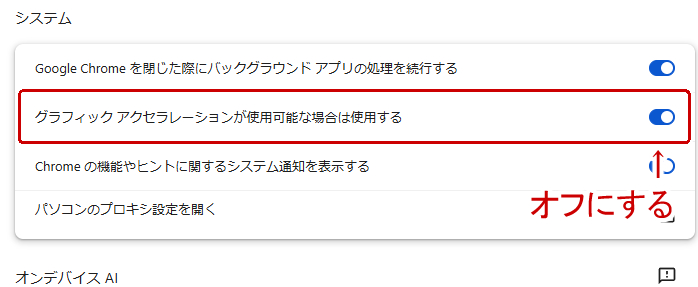
オフにしたら一度Chromeを閉じて再度起動して確認する。
セキュリティ対策ソフトを一時的に切るor最新版にする
セキュリティ・ウイルス対策ソフトと相性が悪かった、というパターン。他の人のブログを回ってみるとこれで解消した、という人がチラホラ。とりあえず最初はこれを試してみた方がいいかもしれない。
セキュリティ・ウイルス対策ソフトは数多くあってそれぞれの方法については載せきれないので割愛。
一時的に切る場合は当然ウイルス感染しやすくなるので変なリンクを踏まないこと。
サイトの設定を見直す
安全ではないコンテンツサイトと誤検出されて表示されていない、というトラブル。サイト内にhttpsとhttpのページが混同しているとなるとかならないとか。以前に有名なブラウザゲー「艦これ」でこの問題が発生したことがある。
サイトの設定を見直す場合はChrome右上の…(三点リーダ)を縦にした部分をクリックし、「設定」を選択する。
画面左のメニューから「プライバシーとセキュリティ」を選択する。

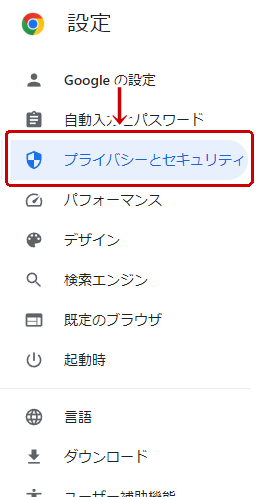
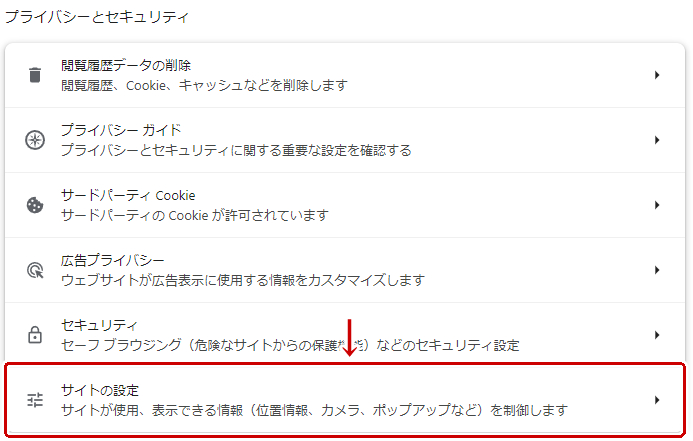
「サイトの設定」を選択する。

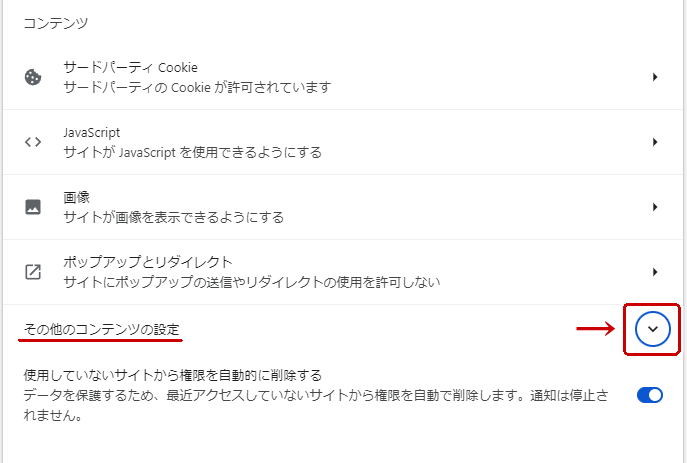
「その他のコンテンツの設定」を選択する。

「安全でないコンテンツ」を選択する。

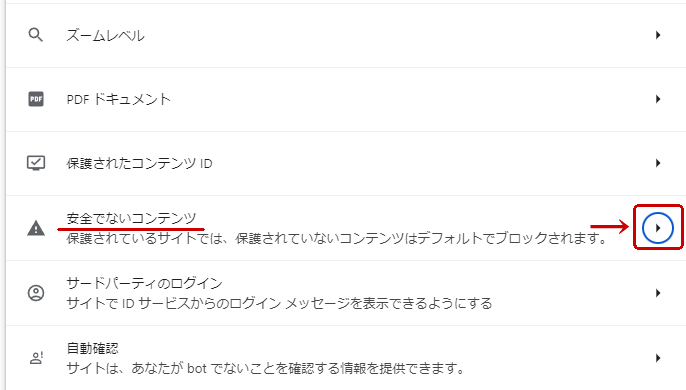
「安全でないコンテンツの表示を許可しないサイト」および「安全でないコンテンツの表示を許可するサイト」を編集する。

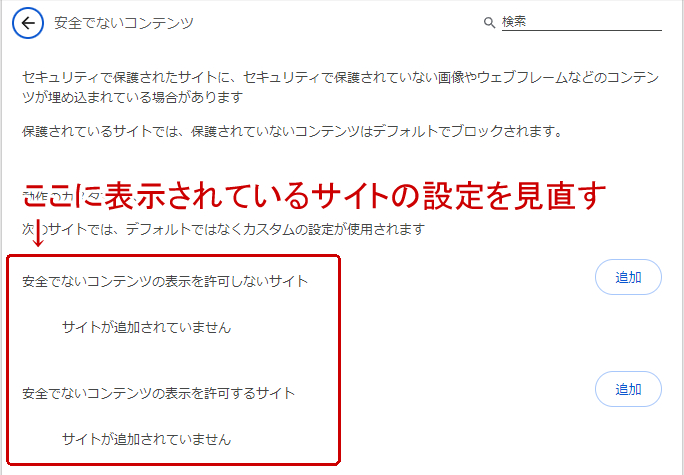
設定を終えたら一旦ブラウザを閉じて再度起動する。
ネットワークの設定を変更する
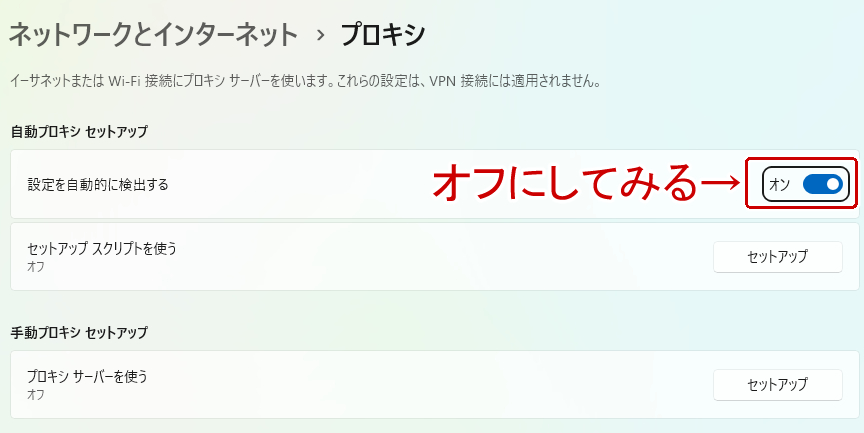
プロキシ設定を見直すと解消されるというもの。過去自分はこの設定を変更して解決したことがある。一時期設定できなかったが復活しているようなので再掲。
Chromeの右上にある…(三点リーダ)を縦にした部分をクリックし、設定を選択する。
Chromeの設定画面が出てきたら左のメニューから「システム」をクリックする。

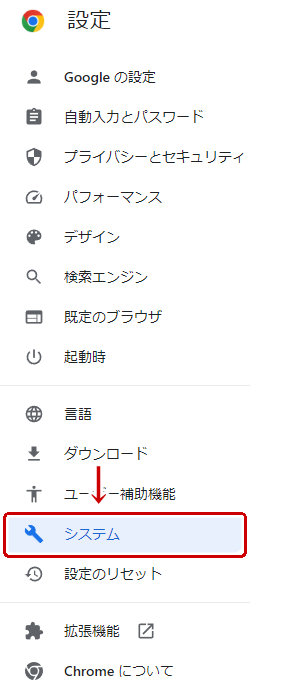
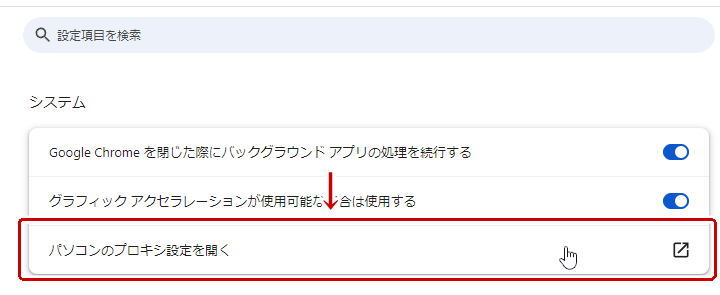
「パソコンのプロキシ設定を開く」をクリックする。

プロキシの設定画面になるので「設定を自動的に検出する」をオフにする。

今振り返ってみると当時通っていた大学のネットワークに接続できるよう設定していたのだがそれが悪さをしていたのかもしれない。
OSやデバイスをアップデートする
Chrome側でどうにもならなかった場合、OSやデバイスをアップデートすることで直ることがある。もし最新版があればアップデートしてみるといいかもしれない。
iフィルターを削除する
2016年時の情報ですがとりあえず載せたままにしときます。最初にこの記事を投稿した時点ではこれで解決する場合がけっこうあった。
iフィルターはパソコンによっては最初から入ってるソフト。子供を守るためのソフトらしいのだがこれが逆に不具合を出しているらしい。おそらく上のサイトの設定(安全でないコンテンツサイトは表示しない)と同じ問題。
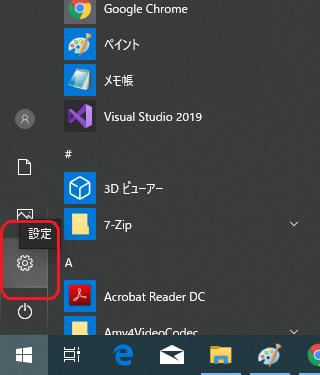
WIndows10の場合は右下のホームボタン(ウィンドウズのロゴ)をクリックして「設定」を選択する。

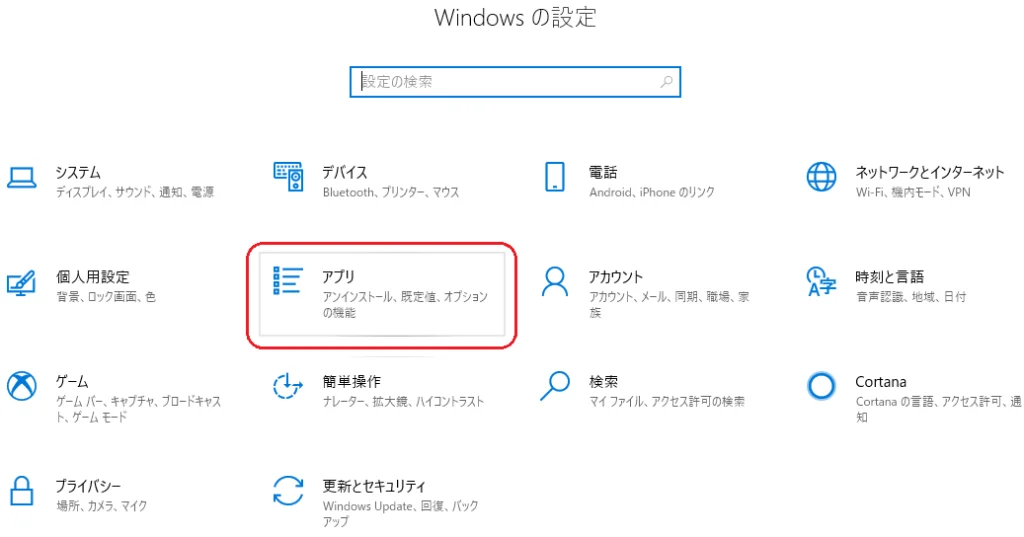
アプリをクリックする。

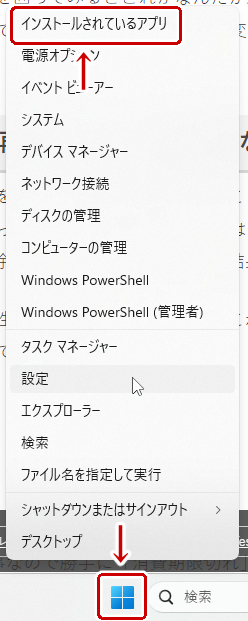
Windows11の場合は下のバーのホームボタン(ウィンドウズのロゴ)をクリックして「インストールされているアプリ」を選択する。

アプリ(ソフト)の一覧が出てくるのでそこから「iフィルター」探し、右クリックしてアンインストールする。
chrome.exeの名前を変更する
ここまでしてダメだった場合、最後の手段としてchrome.exeの名前を変更するのがある。
chrome.exeがある場所を開き、名前をgooglechrome.exeに変更する(たいていはローカルディスク→Program Files(x86)→Google→Chrome→Application)。

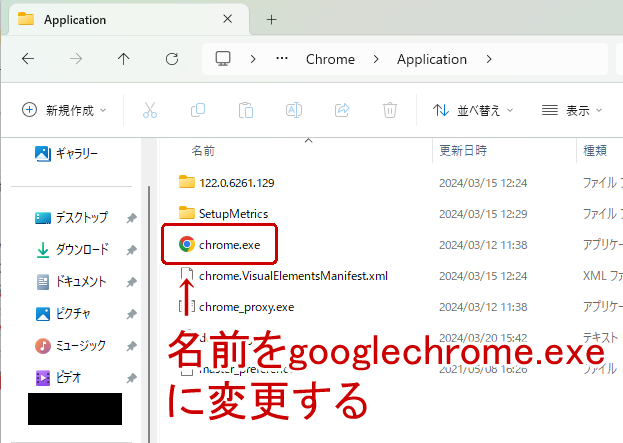
他の人のブログを回ってみるとこれがなんだかんだで確実っぽいがchromeのバージョンが更新されると名前が戻ってしまうらしく、そのたびに変更しないといけないのが面倒。最後の応急処置、といったところか。
どうしても直らない場合
上の方法を試しても全然直らない場合、別のトラブルが起きた場合は諦めてEdgeなどのブラウザを使うか、業者に頼みましょう。
——–
この記事を投稿して10年が経ったが今なおこの問題は起き続けてるらしい。キャッシュや拡張機能周りのトラブルが主なのでまあ永遠の課題とも言える…のかもしれない。iフィルターやネットワーク設定が原因だった話は流石に聞かなくなったが。