AviUtl2でGIFファイルを動画として読み込む方法について説明しています。デフォルトだと静止画として読み込むため動かないので専用の入力プラグインを入れて動画として読み込めるようにします。
GIFを読み込んだけど動かない
ちょっとした動画として使われることが多いGIFファイル。ネットミームとかでよく使われる気がする。下のparty parrotとか。


動画ファイルとして扱っている人が多いと思うがGIFは画像ファイルでもある。AviUtl2ではデフォルトだとGIFファイルは画像ファイルとして扱われるためそのままでは正常にGIFファイルが再生されない。
GIFファイルを動画として扱いたい場合は入力プラグインを追加してプラグインの設定をする必要がある。無印ではiniファイルの編集する必要があったが2ではプラグイン設定からできるようになったので簡単になった。
L-SMASH Worksを導入する
まず入力プラグインとしてL-SMASH Worksをダウンロードする。
2026年2月16日時点ではAviUtl2カタログという強力なプラグイン導入ソフトが登場したのでそちらから導入をするのが楽。AviUtl2カタログの導入方法は以下に記事を参考に。



AviUtl2カタログを使わない、あるいは不具合で使えない場合は手動でL-SMASH Worksをダウンロードをする。ダウンロードはこちらから。
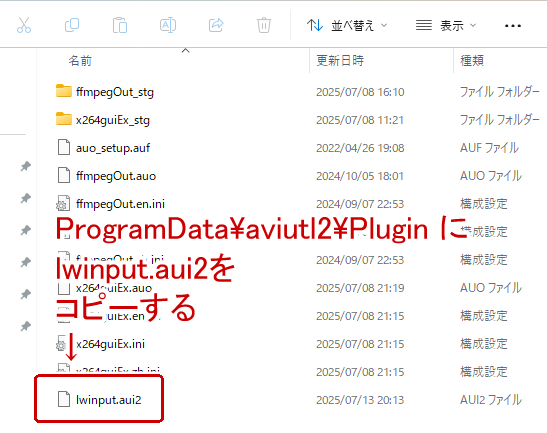
ダウンロードしたら解凍し、「lwinput.aui2」を C:\ProgramData\aviutl2\Plugin にコピーする。

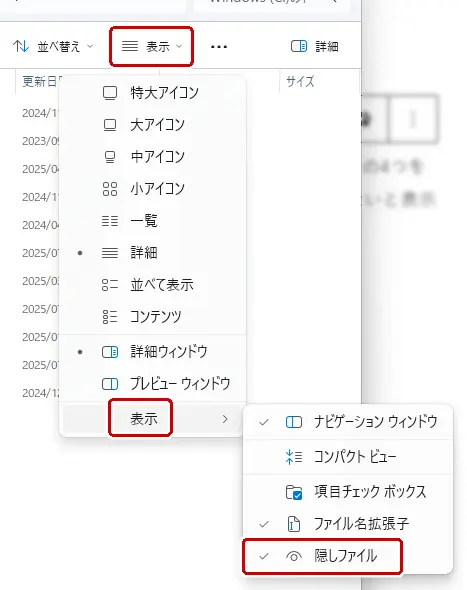
C:\ProgramData はデフォルトだと隠しフォルダとなっているため表示させる必要がある。表示するにはエクスプローラーを開いて上のメニューから「表示」→「表示」→「隠しファイル」にチェックを入れる。

L-SMASH Worksの設定をする
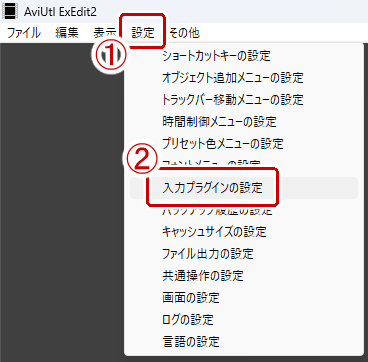
導入が済んだらAviUtl2を起動し、上のメニューから「設定」→「入力プラグイン」を選択する。

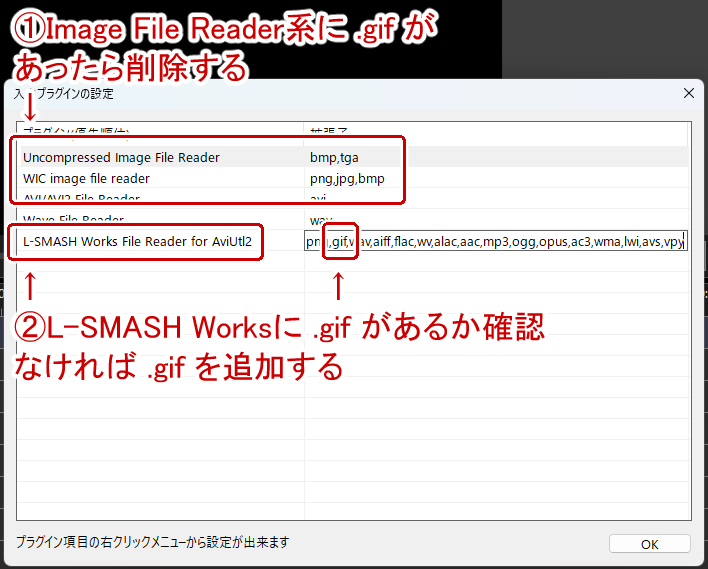
入力プラグインの設定画面が出てきたら *** Image File Reader 系のプラグインに .gif があれば .gif を削除する。そしてL-SMASH Workdの部分に .gif を追加する(すでにあれば追加しなくてOK)。

これでGIFを動画として読み込むことができる。



