AviUtl2でプリセットの使い方について説明しています。オブジェクトの設定やフィルタ効果を他のオブジェクトに使いまわしたいときに使います。時短テクニックとして覚えておくといいです。
使い回しができる似た機能にエイリアスやシーン機能があります。オブジェクト自体も使いまわしたい場合はエイリアスを、編集が完成している分を使いまわしたい場合はシーン機能を使いましょう。
プリセットの作成
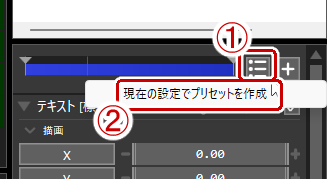
プリセットに登録したい設定があるオブジェクトを選択し、オブジェクト設定右上にあるリストのマークをクリックして「現在の設定でプリセットを作成」を選択する。

プリセット作成画面が出てくるのでプリセット名を入力し、登録したい項目にチェックを入れて「OK」をクリックする。ラベル名の入力はしなくてもOK(詳しくは後述)。

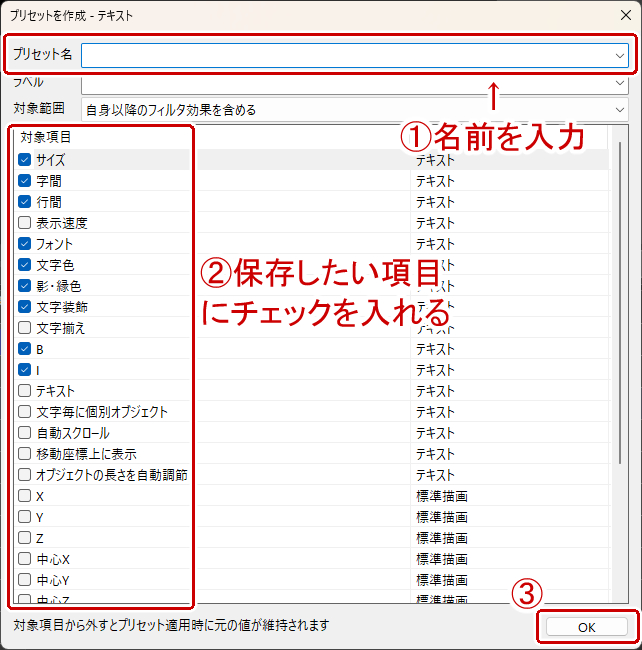
オブジェクトの設定だけでなくフィルタ効果も一緒に登録することができる。フィルタ効果も登録したい場合は対象範囲を「自身以降のフィルタ効果を含める」に設定し、対象項目から任意のフィルタ効果にチェックを入れる。
これで設定やフィルタ効果がプリセットに登録される。
プリセットを適用する
登録したプリセットを適用する場合は適用したいオブジェクトを選択し、オブジェクト設定画面の右上にあるリストのマークをクリックして登録したプリセットを選択する。

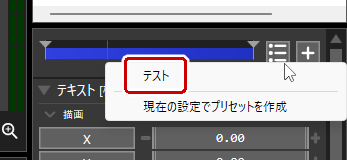
選択中のオブジェクトにプリセットの設定やフィルタ効果が自動でセットされる。
ちなみに複数のオブジェクトにまとめてプリセットを適用することもできる。まとめて適用したい場合はCtrlキーを押し続けてオブジェクトを選択しオブジェクト設定のリストアイコンからプリセットを選択する。
登録したプリセットが出てこない場合はオブジェクトの種類を間違えている(=プリセットの設定を反映するのに必要な項目がない)のでオブジェクトの種類を変える。
プリセットを削除する
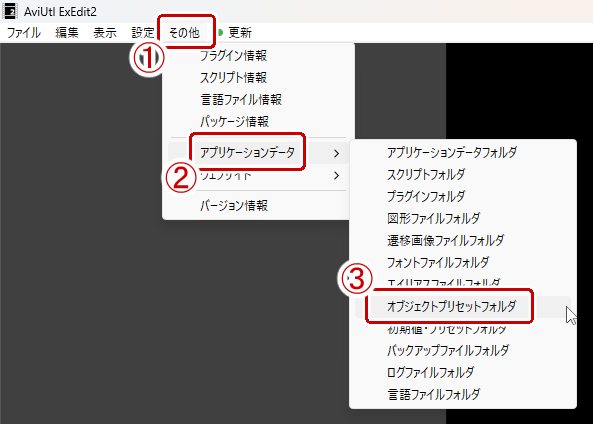
登録したプリセットを削除したい場合は上のメニューから「その他」→「アプリケーションデータ」→「オブジェクトプリセットフォルダ」を選択する。

オブジェクトプリセットフォルダが開くので任意のプリセット(objectファイル)を選択して削除する。

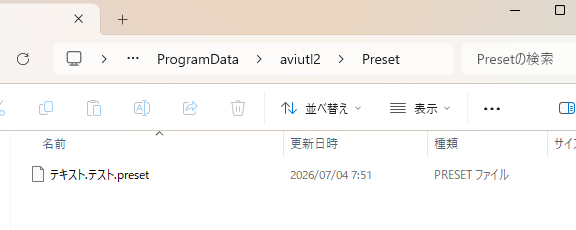
AviUtl2内のエクスプローラーからオブジェクトプリセットフォルダに移動してプリセットを削除してもいいが隠しフォルダ内にあることと移動が面倒なので上の方法で削除するのを推奨。