AviUtl2でのオフスクリーン描画の使い方について説明しています。簡単に言うとエフェクトのかけ方を変えることができるオブジェクトです。厳密にいうとオフスクリーン描画より上にあるエフェクトをかけた結果を一旦出力するものです(フレームバッファの親戚)。
文字毎に個別オブジェクトを設定したテキスト全体にエフェクトをかけたい場合や何もないところから字幕を登場させたいときに使ったりします。
基本はグループ制御などと併せて使うことが多いです。
オフスクリーン描画の挿入と使い方
オフスクリーン描画をかけたいオブジェクトを選択し、オブジェクト設定の右上の+の部分をクリック→オフスクリーン描画を選択する。

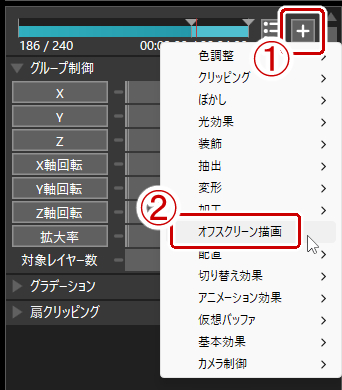
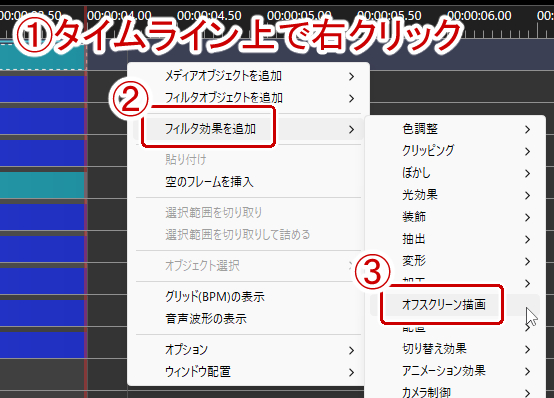
あるいはタイムライン上で右クリック→「フィルタ効果を追加」→オフスクリーン描画を選択する。こちらは複数のオブジェクトにまとめて効果をかけたいときに使うが、基本はグループ制御orフレームバッファにオフスクリーン描画をかければ事足りるので使わないかも。

オフスクリーン描画の使い方だが、オフスクリーン描画自身に設定できる項目はない。他のエフェクトのどこの間に挟み込むか、それだけです。
使い方例その1:グラデーション
グループ制御の対象となっている複数のオブジェクトをまとめてできる図形にグラデーションをかけたいときに。

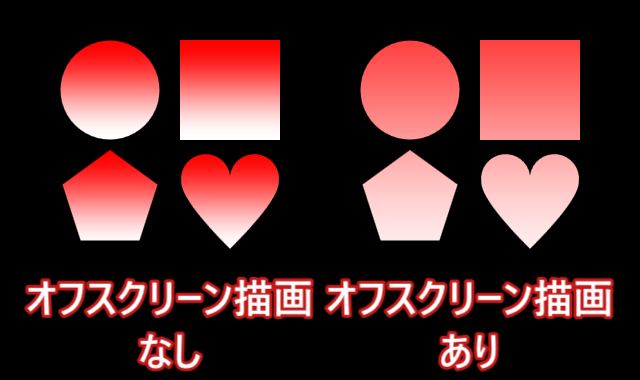
グラデーションの上にオフスクリーン描画を挿入すればOK。
使い方例その2:ワイプ
こちらもグループ制御の対象となっている複数のオブジェクトを1つの図形としてワイプをかけたいときに。

こちらもワイプ(あるいは扇クリッピング)の上にオフスクリーン描画を入れればOK。
使い方例その3:テキストにブラー
「文字毎に個別オブジェクト」を設定しているテキストに文字全体にエフェクトをかけたいときに。下は放射ブラーをかけた場合の例。
こちらもオフスクリーン描画の上にブラー系のエフェクトを挿入するばOK。
使い方例その4:何もないところから登場
何もないところからオブジェクトを登場させたいときに。下は字幕でやってみた例。
こちらはオブジェクトの座標に「直線移動」など値が変化するものを設定してオフスクリーン描画を挿入し、その下にクリッピングを入れている。クリッピングは座標が変化する前のオブジェクトが見えなくなるように設定すればOK。
注意点
オフスクリーン描画だが一部併用できないエフェクトがあり、中にはエラー落ちしてしまうものがあるようなので注意(無印だと画像ループに個別オブジェクトを設定しているとエラーが出たりした)。
また描画処理が増える関係で動作も重くなるのでそこにも注意したい。タイムライン上にたくさんエフェクトをかけているオブジェクトがある場合は一旦非表示にしておくなどの対策をしておくと吉。