AviUtl2でオブジェクトを変形・歪みを加える方法について説明しています。
- ラスターでワカメのようにうねらせる
- 波紋で画面を波立たせる
- オブジェクトを立方体として表示させる
- 簡易変形、メッシュ変形でもっと複雑に形状を変える
…と変形方法には色々方法があります。※一部カメラ制御が必要なものがあります。
フィルタ効果から「変形」を追加
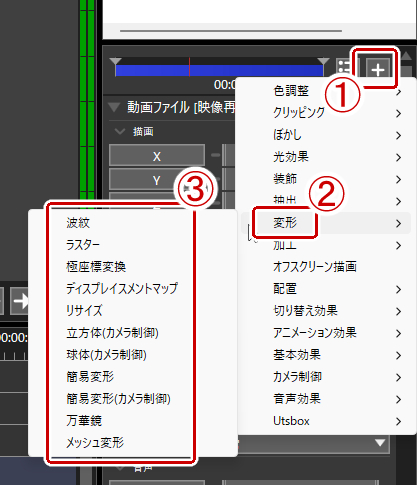
オブジェクトを変形したい場合は変形したいオブジェクトのオブジェクト設定から「+」の部分をクリック→「変形」→任意のフィルタを選択する。

あるいはタイムライン上で右クリック→「フィルタ効果を追加」→「変形」→任意のフィルタ効果を選択する。

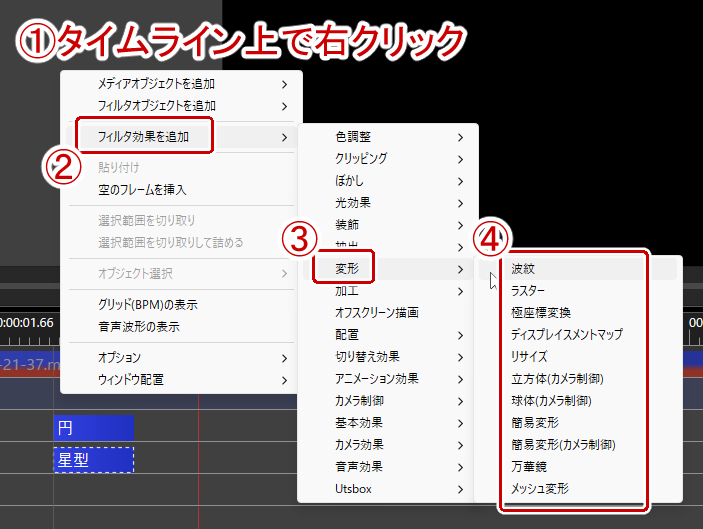
「フィルタオブジェクトを追加」と間違えないように注意。
ラスター
下の動画のようにワカメみたいにうねらせる変形効果。

ラスターで設定できる項目は以下の通り。
| 横幅 | 歪みの横幅を指定 |
| 高さ | 歪みの1つ1つの幅を指定 大きくすると幅が小さくなる |
| 周期 | 歪みの波の間隔を指定 1で1秒に1回波打つ |
| 縦ラスター | 歪みを縦に変更 |
| ランダム振幅 | 横幅をランダムにする |
波紋
下の動画のように水面に物が落ちた時のように画面を波立たせることができる。
設定できる項目は以下の通り。
| 中心X, Y | 波紋の中心の座標を指定 |
| 幅 | 波の幅を指定 |
| 高さ | 波の高さを指定 |
| 速度 | 波打つ速度を指定 |
| 波紋数 | 指定した数だけ波立たせる 0でずっと波立つ |
| 波紋間隔 | 波紋の間隔を指定 |
| 増幅減衰間隔 | 波紋の高さが最大になる回数を指定 負の値を指定するとずっと減衰する |
極座標変換
文字通りオブジェクトを直交座標から極座標に変換する。おおざっぱに言うと円形に変形する。
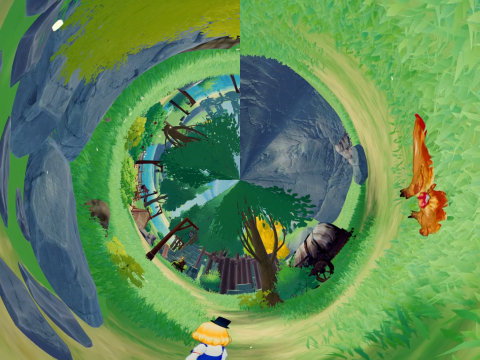
設定できる項目は以下の通り。
| 中心幅 | 変形後のオブジェクトの中心に空ける穴の大きさを指定 |
| 拡大率 | オブジェクトの拡大率を指定 |
| 回転 | オブジェクトの回転の値を指定 Z回転の値と同様 |
| 渦巻 | 渦巻具合を指定(下の画像を参考) |
渦巻の例。
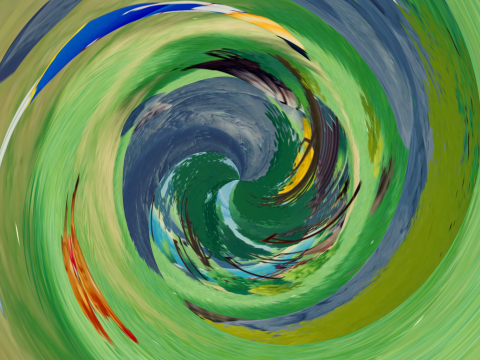
ディスプレイスメントマップ
図形・画像を使って画面を歪ませる効果。
他の変形方法と違い専用の画像の用意が必要だったり少々面倒なので詳しくは以下の記事にて。


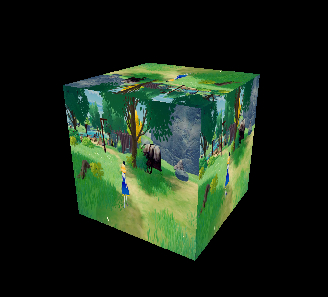
立方体(カメラ制御)
下の画像のようにオブジェクトを立方体に変換する変形機能。名前にある通りカメラ制御をかけておかないと正常に機能しないので注意。

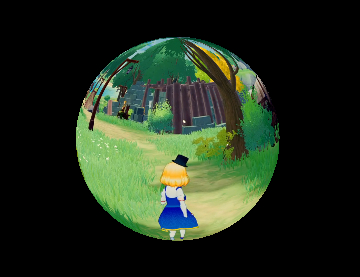
球体(カメラ制御)
下の画像のようにオブジェクトを球に変換する変形機能。こちらもカメラ制御をかけておかないと正常に機能しないので注意。

簡易変形
簡易変形はオブジェクトの左右上下の四隅を移動させてオブジェクトを変形できる機能。

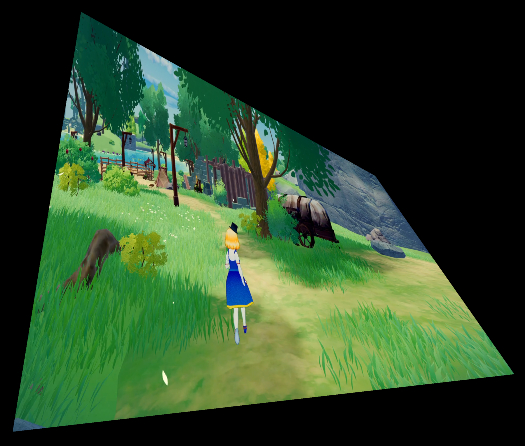
設定できる項目は以下の通り。
| 時間経過 | オブジェクトを徐々に変形させるときに使用(下の動画を参考) 移動方法を移動なし以外にしたときに効果がある項目 |
| 分割数 | 変形させるときの滑らかさ |
| 座標 | 左右上下の四隅の座標。左上→右上→左下→右下の順 |

(カメラ制御)がついてる方は奥行きの変形に対応。こちらもカメラ制御をかけておかないと正常に機能しないので注意。
万華鏡
文字通り万華鏡のような見た目にできる機能。

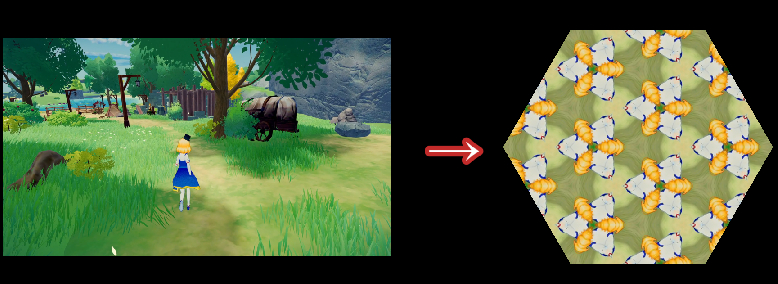
設定できる項目はいくつかありますが実際に触ってみた方が早いと思います。
メッシュ変形
AviUtl2で実装された新機能。簡易変形をさらに強化したものでオブジェクトの四隅以外にも制御できるポイントが増えより複雑な変形ができる。

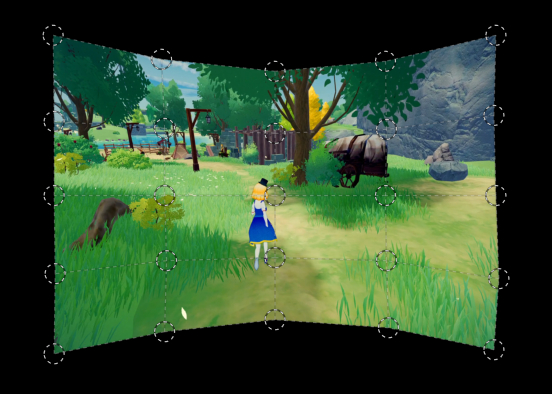
設定できる項目は以下の通り。
| 変形率 | 簡易変形の時間経過と同様 オブジェクトを徐々に変形させるときに使用 |
| 横格子点 | 横の格子点の数 |
| 縦格子点 | 縦の格子点の数 |
| 分割数 | 変形させるときの滑らかさ |
| 座標 | 各格子点の座標。左上の格子点が先頭 |