AviUtl2でのオブジェクト分割の使い方について説明しています。文字通り画像や動画などを縦//横に分割したい場合に。
オブジェクト分割単体では効果が薄いので他のフィルタと併用するのが基本になります。
オブジェクト分割の挿入
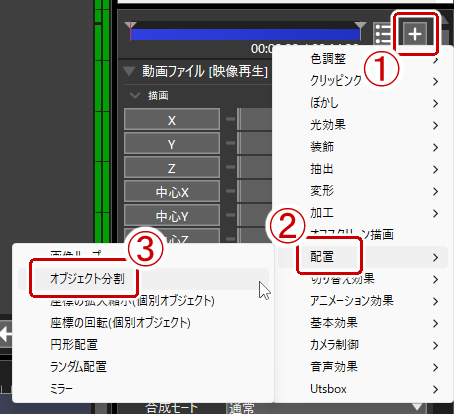
タイムライン上で分割したいオブジェクトを選択し、オブジェクト設定の右上の+の部分をクリックして「配置」→「オブジェクト分割」を選択する。

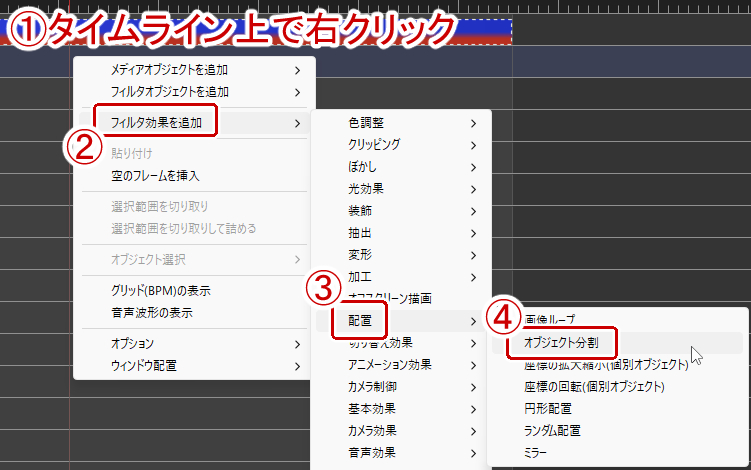
あるいはタイムライン上で右クリック→「フィルタ効果を追加」→「配置」→「オブジェクト分割」を選択する。こちらは複数のオブジェクトをまとめてオブジェクト分割したいときに。

使用例
オブジェクト分割自身は縦/横に何分割するかの設定しか持たない。

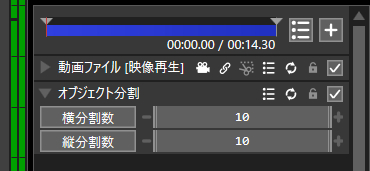
なので元のオブジェクトの設定を変更したり、他のフィルタと組み合わせることのが基本となる。
拡大率や回転など変更した例
下の動画は元のオブジェクトの拡大率(動画左)またはZ回転の値(動画右)を変更した例。分割したオブジェクト1つ1つに設定が反映される。

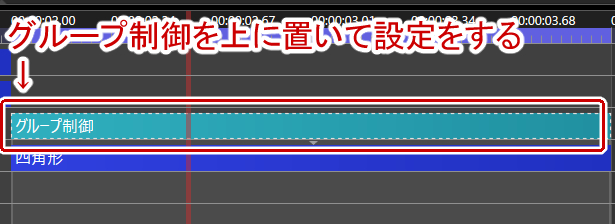
下の動画のようにオブジェクト全体に回転などをかけたい場合はグループ制御を追加してグループ制御の拡大率や回転の値を変更する。

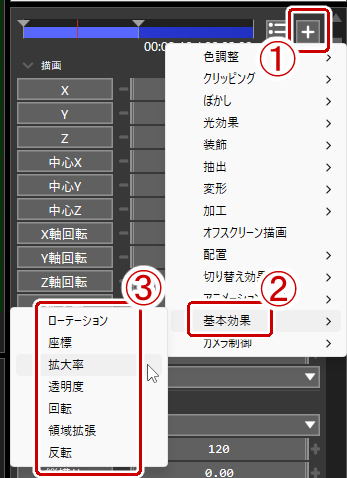
拡大率や回転が設定にないオブジェクトの場合はオブジェクト設定の右上の+の部分をクリック→「基本効果」→任意の項目を選択して設定を追加する。

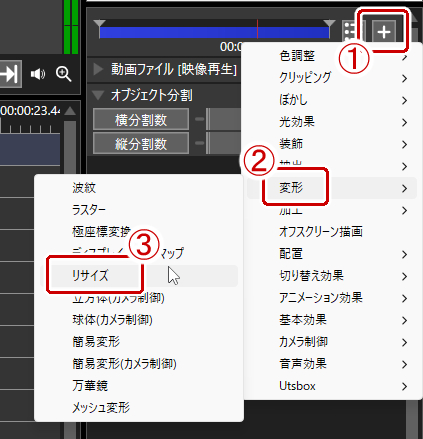
サイズを変更したい場合は拡大率ではなく「変形」の「リサイズ」を使って変更する。

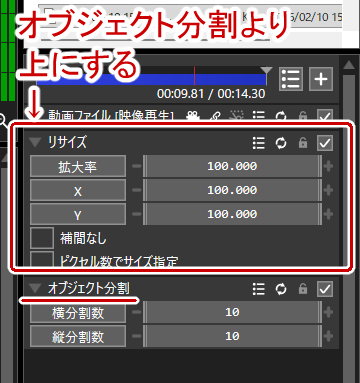
このときフィルタの順序が「オブジェクト分割」より「リサイズ」が上に来るようにすること。

他のフィルタと組み合わせた例
アニメーション効果の「振動」を追加した例。
クリッピングと組み合わせた例。
切り替え効果で「画面外から登場」を追加した例(ランダム方向から登場にチェックを入れている)。
他にも切り替え効果の「ワイプ」や光効果の「色ずれ」などを併用してみると面白いかも。
オブジェクト分割の注意点
オブジェクト分割の注意点としてどうしても処理数が増えて動作が重くなるのでそこには注意。
無印時代とは違いAviUtl2では最適化がされていて動作はかなり速くなっていてPC自体のスペックも上がっていますが、それでも数十レイヤーにまたがって処理をかけたり他のエフェクトなどもあったりすると重くなりがちなので気をつけること。
レイヤーを非表示にするとか完成している部分は一度中間素材として出力するとかなどをしておくといいです。