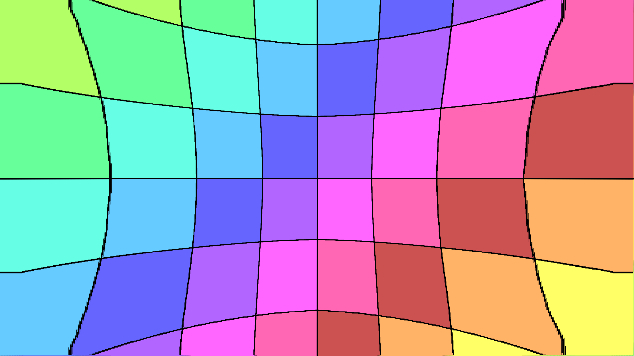
AviUtl2でディスプレイスメントマップの使い方について説明しています。主に図形やグレースケールの画像を使ってオブジェクトにずれや歪みを加えるときに使います。
グリッヂやディストーションといった演出をしたいときによく使います。
ディスプレイスメントマップを追加
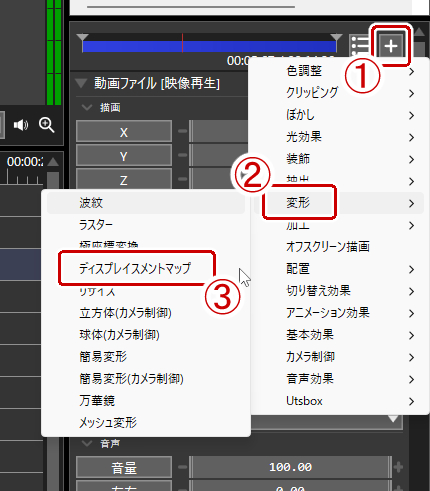
ディスプレイスメントマップを追加する場合は任意のオブジェクトを選択してオブジェクト選択画面の右上にある+の部分をクリック→「変形」→「ディスプレイスメントマップ」を選択する。

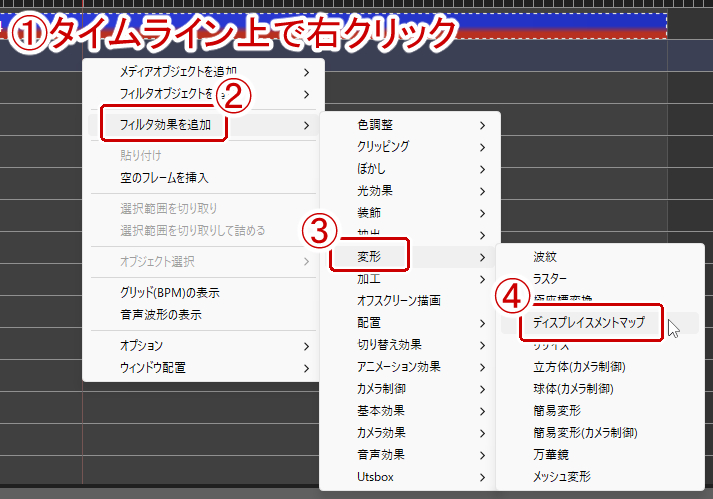
複数のオブジェクトに同じ効果をかけたい場合はタイムライン上で右クリック→「フィルタ効果を追加」→「変形」→「ディスプレイスメントマップ」を選択する。

ディスプレイスメントマップの設定
ディスプレイスメントマップで設定できる項目は以下の通り。
| X,Y | マップする図形または画像の座標 |
| 回転 | マップする図形または画像の回転角度 |
| サイズ | マップする図形または画像の大きさ |
| 縦横比 | マップする図形または画像の縦横比 |
| ぼかし | ズレ(歪み)の境界線をどれだけぼかすかどうか |
| 変形X・変形Y | マップされる箇所をどれだけ横と縦にズレさせるか 変形方法を移動変形にしている場合に設定可能 |
| 拡大変形 | マップされる箇所をどれだけ拡大・縮小してズレを作るか 変形方法を拡大変形にしている場合に設定可能 |
| 拡大縦横 | マップされる箇所の縦横比を指定 変形方法を拡大変形にしている場合に設定可能 |
| 回転変形 | マップされる箇所をどれだけ回転させるか 変形方法を回転変形にしている場合に設定可能 |
| 変形方法 | ズレの作り方を指定 移動変形、拡大変形、回転変形の3種類 |
| マップの種類 | マップする図形を指定 図形、仮想バッファ、任意の画像から選択 |
| 元のサイズに合わせる | チェックを入れるとオブジェクトに合わせて マップする図形または画像が自動で変形される |
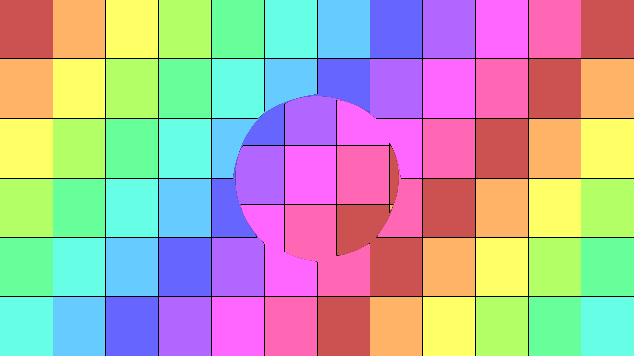
変形方法についてだが移動変形を指定すると下のような感じになる。

拡大変形だとこんな感じ。
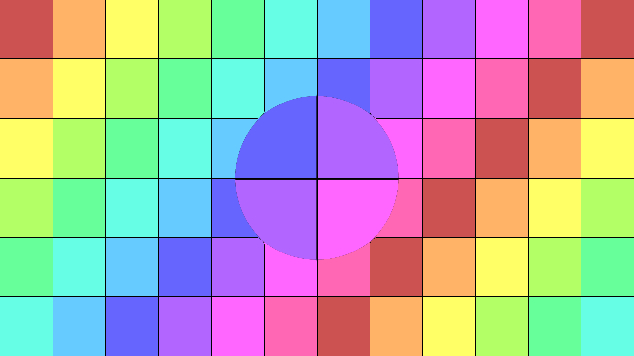
回転変形だとこんな感じ。
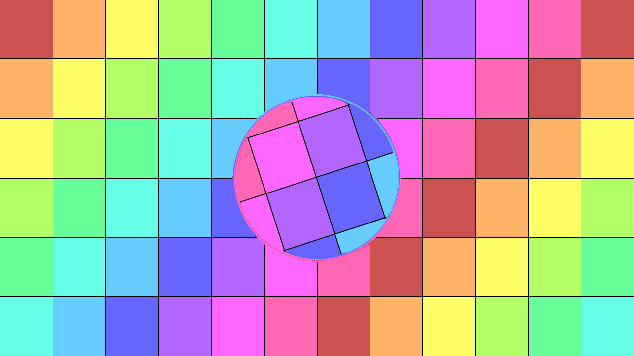
ディスプレイスメントマップで指定できる図形は図形オブジェクトのものと同じ。デフォルトで用意されている以外の図形を使いたい場合は自前でベクター画像を用意して読み込ませる。図形の種類を増やす方法についてはこちらの記事にて。
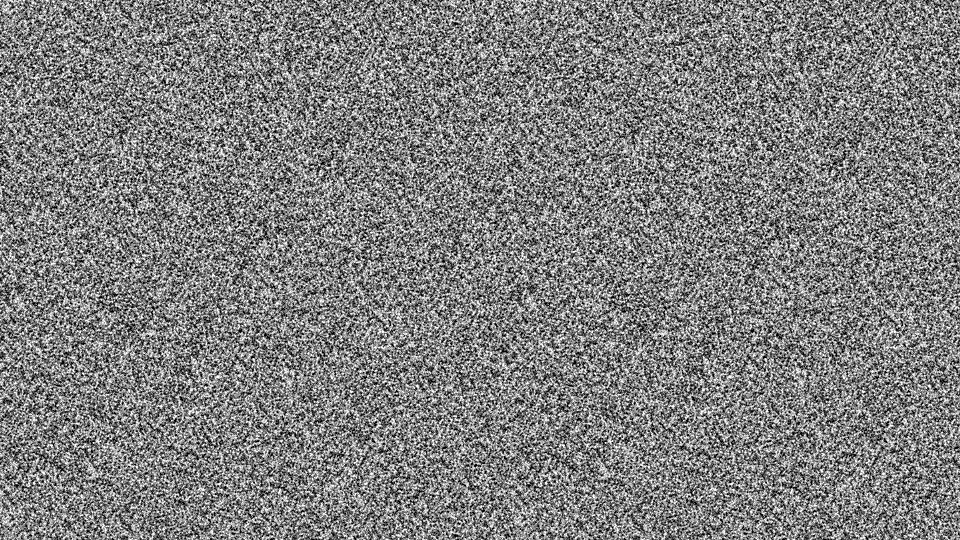
図形ではなく画像を指定する場合、グレースケールにした画像を指定するのが基本。
ディスプレイスメントマップの使用例
グレースケールの画像を使ったディスプレイスメントマップの簡易例をいくつか。
下のような段階的なグラデーション画像で移動変形を指定すると段階的にズラすことができる。変形X,Yの値を直線移動などで指定すれば切り裂かれるような演出にできる。

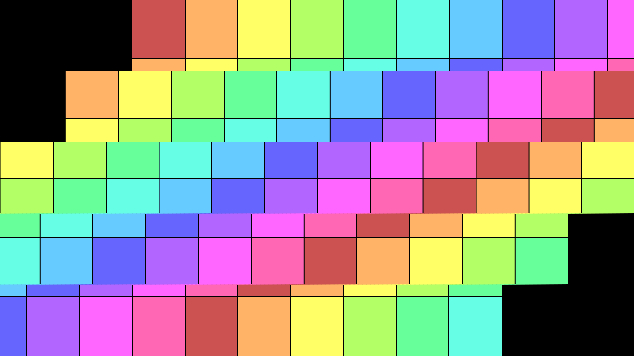
また下のようなノイズ画像で移動変形を指定すると手描きタッチ・曇りガラスっぽい見た目にできる。

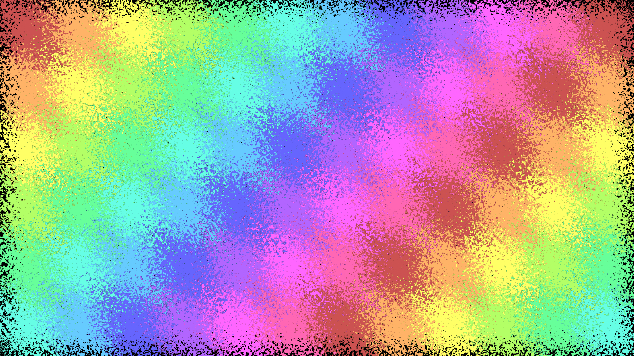
他にも円形のグラデーション画像と拡大変形を組み合わせるとレンズ補正のような歪みを表現できる。