AviUtl2で制御文字を使ってもっと詳細な文字の設定をする方法について説明しています。
- ここの文章だけ色やサイズを変えたい
- ここの文章だけ表示速度を変えたい
- ここの文章からこの位置に表示したい
- 途中で文章をクリアしたい
こんな場合に使うと効果的です。アニメーションについては別記事にて。
文章の途中で色やサイズを変えたい
AviUtl2で凝った編集をしていると「ここの文章だけ別の色に変えたい、サイズを変更したい」と思うことがあるかもしれない。そんな場合は制御文字を使うことで対応することができる。
制御文字で変えられるものは「サイズ」「色」「縁」「フォント」「装飾」「表示速度」「座標」のほか、指定時間後にそれまでの文章をクリアしたりスクリプトの関数の指定もできる。
制御文字はテキストオブジェクトの文章を入力する部分に専用のタグを書くことで実行される。
色や縁を変える
文字の色や縁を変えたい場合は以下のタグを使う。
<#(文字のRGB値),(縁のRGB値)><#>
1つ目のRGB値が文字の色で、2つ目のRGBの値が縁の色。RGB値はHTMLのカラーコードを指定する(16進数の6文字のやつ)。縁は「縁取り文字」系を指定していないと表示されないので注意。
以下例文。
<#87cefa>制御文字<#>で<#ff0000>色<#>や
<#ffffff,ff0000>縁<#>を<#,32cd32>変更<#>できます

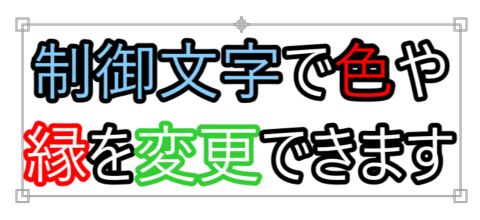
縁のサイズについては次のタグを使って変更する。
サイズ、フォント、装飾、縁取りサイズを変える
文字のサイズやフォント、装飾、縁取りサイズを変えたい場合は以下のタグを使う。
<s(文字のサイズの半角数字),(フォント),(装飾),(縁のサイズの半角数字)><s>
1つ目がサイズ、2つ目がフォント、3つ目が装飾、4つ目が縁取りサイズ。装飾は太文字や斜字などのやつ。
以下例文。
制御文字で<s144>サイズ<s>や
<s,UD デジタル 教科書体 NK>フォント<s>、<s,,BI>装飾<s>を変更
できます

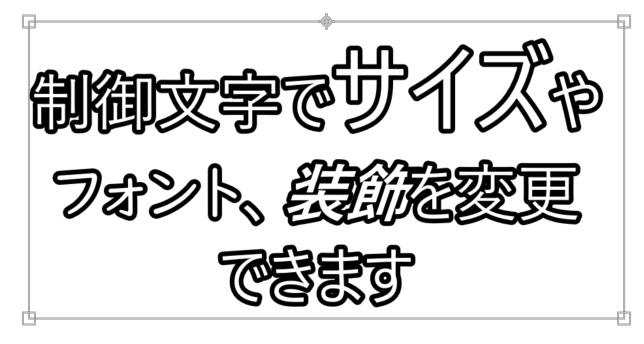
フォントについて指定できるのはパソコンにインストールされているフォントになる。環境依存になるので複数のパソコンから編集している場合は注意。
表示速度を変える
途中から表示速度を変えたい場合は以下のタグを使う。
<r(半角数字)><r>
半角数字は1秒間に表示したい文字数。以下例。
<r4>制御文字で
<r8>表示速度を変更
<r2>できます

待機時間を入れる
ここの文章を〇秒待ってから表示させたい、という場合には以下のタグを使う。
<w(半角数字)><w>
半角数字は秒数。半角数字の前に * をつけると文字数を掛けた時間で待機する。
座標を指定する
ここの文章から特定の位置に表示したい、という場合には以下のタグを使う
<p(X座標の半角数字),(Y座標の半角数字),(Z座標の半角数字)><p>
座標の基準位置はテキストオブジェクトの左上の頂点。p ではなく p+ とすると相対指定になる。
以下例文。
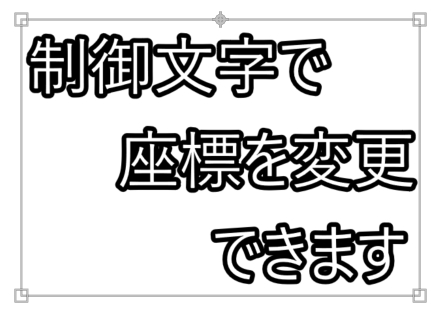
制御文字で<p144,144>座標を変更<p288,288>できます

文章をクリアする
途中で文章をクリアしたい、という場合には以下のタグを使う。
<c(秒数)>
半角数字は秒数。このタグ直後の改行は無視される。
スクリプトの指定
制御文字を使うことでスクリプトの指定もできる。
<?[(スクリプト)]?>
<?=[(スクリプトの関数mes()の引数)]?>
詳しくはLuaスクリプトを参照。
アニメーションの指定をしたい
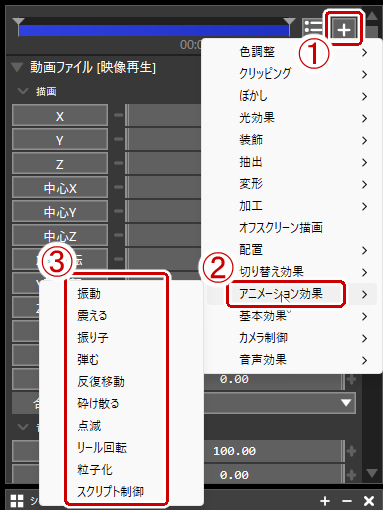
表示速度以外で文章のアニメーションをしたい場合は制御文字ではなくフィルタのアニメーション効果などを使う。
テキストオブジェクトを選択してオブジェクト設定に右上にある+の部分をクリック→「アニメーション効果」を選択し、任意のアニメーションを選択する。