AviUtl2で自動保存やバックアップの設定をする方法について説明してます。長時間の編集作業がパーにならないように設定しておきましょう。AviUtl2は現在beta版のため不具合が多いので。
※デフォルトでは自動保存設定は「有効」に、バックアップの最大ファイル保存数は10まで保存するようになっています。
自動保存やバックアップの設定
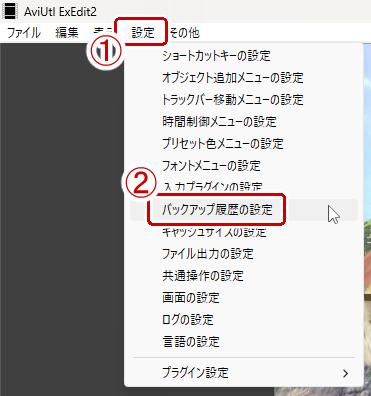
上のメニューから「設定」→「バックアップ履歴の設定」を選択する。

設定画面が出てくるので各項目の設定をする。下はデフォルトでの設定。

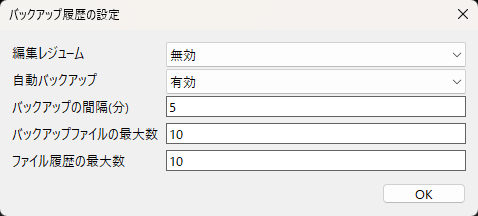
「間隔」「最大ファイル数」「履歴の最大数」は各自の好みで決めていいが「自動バックアップ」は「有効」にすること。
「編集レジューム」はAviUtl2を終了したときに自動で編集状態を保存する機能で、aviutl2.exeから再起動するとその保存した状態を開いてくれる機能。1つのプロジェクトを編集し続けるときに便利。
バックアップの保存先
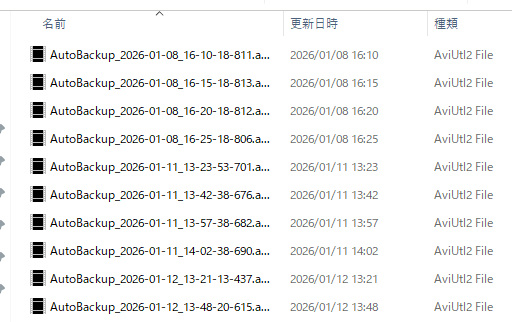
バックアップの保存先は ProgramData\aviutl2\Backup となっている。windowsエクスプローラーから開いてもいいがAviUtl2内からバックアップ先を開くこともできる。
AviUtl2内からバックアップの保存先を開くには上のメニューから「設定」→「アプリケーションフォルダ」→「バックアップファイルフォルダ」を選択する。

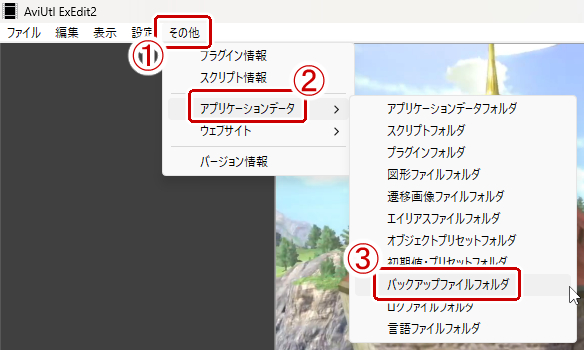
保存先の ProgramData\aviutl2\Backup が開く。

バックアップファイルを読み込む
バックアップファイルを読み込む場合は上のメニューから「ファイル」→「バックアップしたプロジェクト」→任意のバックアップファイルを選択する。

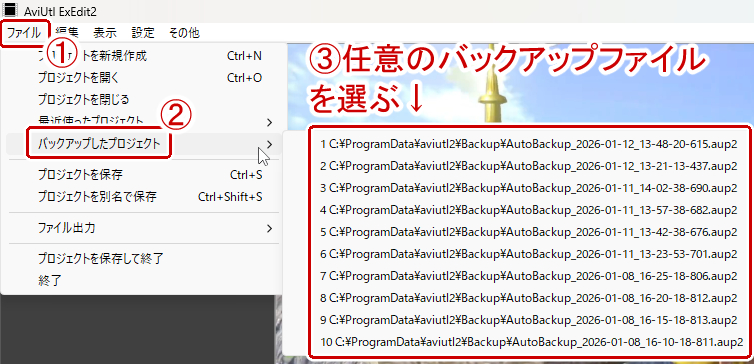
この方法でバックアップファイルを読み込む場合、バックアップファイルを移動したり名前を変更したり削除したりしていると読み込めないので注意。
バックアップファイルの拡張子は.aup2と通常のプロジェクトファイルと同じなので「プロジェクトを開く」から指定してもOK。
ちなみにAviUtl無印の方のバックアップファイルおよびプロジェクトは読み込めないので注意(拡張子が違うため)。