AviUtl2で音声波形オブジェクトの使い方について説明しています。音声を下のように波形で表示することができるオブジェクトです。

ゲーム楽曲のアレンジとか自作BGMとかの動画で見るあの波形のやつです。
音声波形表示オブジェクトの入れ方
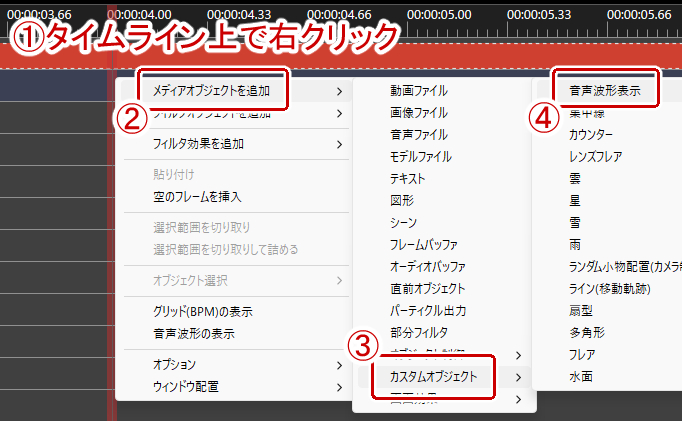
タイムライン上で右クリック→「メディアオブジェクト」→「カスタムオブジェクト」→「音声波形表示」を選択する。

音声波形表示オブジェクトが追加される。

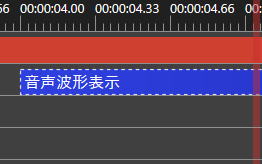
音声波形表示オブジェクトがある区間に音声があれば自動で波形が表示される。レイヤーの上下関係はなし。音声オブジェクトを非表示にしていると効果がないので注意(ファイルから参照している場合は除く)。
音声波形表示の設定
音声波形表示オブジェクトを選択状態にしてオブジェクト設定から各項目を設定する。

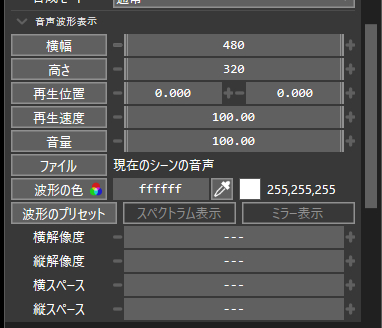
「XYZ」「*軸回転」「拡大率」「縦横比」「透明度」は他のオブジェクトと共通項目なので省略。
横幅・高さ
横幅は音声波形表示全体の横の長さを、高さは音声波形表示全体の縦の長さを変更できる。
拡大率で波の大きさを調整するとぼやけるので波を大きくしたい・小さくしたい場合はこちらの横幅・高さか後述の音量から大きさを調整することを推奨。
音量
音量は音声波形表示全体の音の大きさを変更できる。高さと似ているが違いはこちらは元の音量を大きくする。
再生位置
再生位置は参照ファイルから音声ファイルを指定したときに有効になる項目で、指定した秒数の部分からの音声波形の表示をする。
波形の色
波形の色を設定できる。最初から用意された色のほか、RGB/HSVで値を直接指定したりカラーコードで指定したり画面上からスポイトで拾ってくることもできる。
Type
Typeは音声波形の見た目を変更できる。スペクトラムのオンオフでさらに見た目を変更できる。

横/縦解像度
音声波形の解像度を変更できる。1が最低。0または未指定だと最高解像度になる。
横/縦スペース
音声波形の波の1つ1つにスペースを入れる設定。Typeによっては効果がないものがあるので注意。
他のエフェクトと掛け合わせる
音声波形表示オブジェクトは他のエフェクトと掛け合わせると見た目がガラリと変わる。
エフェクトを掛ける場合は音声波形表示のオブジェクト設定から「+」の部分をクリックして任意のフィルタを選択する。
下は「波紋」「極座標変換」「万華鏡」を掛けてみた例。
エフェクト次第で色んな顔を見せるので奥が深いオブジェクト。あれこれ試して自分に合うものを見つけましょう。